کوپنهای دکان ابزار عالی برای جذب مشتریان جدید است، مخصوصاً در مناسبتهای خاص یا ارائه تخفیف ویژه. با این قابلیت، خیلی راحت میتوانید برای فروشگاه خود کوپن ایجاد کنید.
نکته مهم: فعالسازی کوپن در ووکامرس #
قبل از ساخت هر کوپن توسط فروشنده، باید سیستم کوپن را در تنظیمات ووکامرس فعال کنید:
- مسیر:
پیشخوان وردپرس → ووکامرس → تنظیمات → عمومی (General)
- تیک گزینه ‘فعالسازی استفاده از کد تخفیف’ را بزنید.
- تغییرات را ذخیره کنید.
بدون این تنظیم، امکان ساخت کوپن توسط فروشندگان در دکان وجود نخواهد داشت.
نحوه ساخت کوپن توسط فروشنده #
برای ساخت کوپن جدید:
- وارد
داشبورد فروشنده → کوپنها (Coupons)
شوید.
- روی افزودن کوپن جدید (Add New Coupon) کلیک کنید.
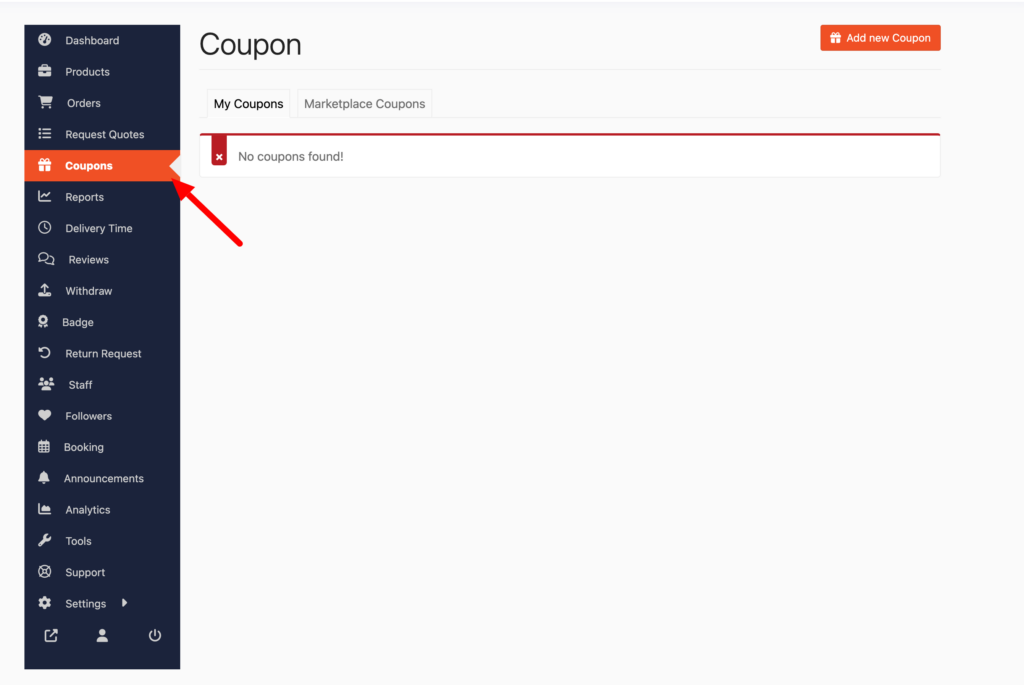
یک فرم باز میشود که باید اطلاعات کوپن را تکمیل کنید و سپس کوپن جدید را اضافه کنید.
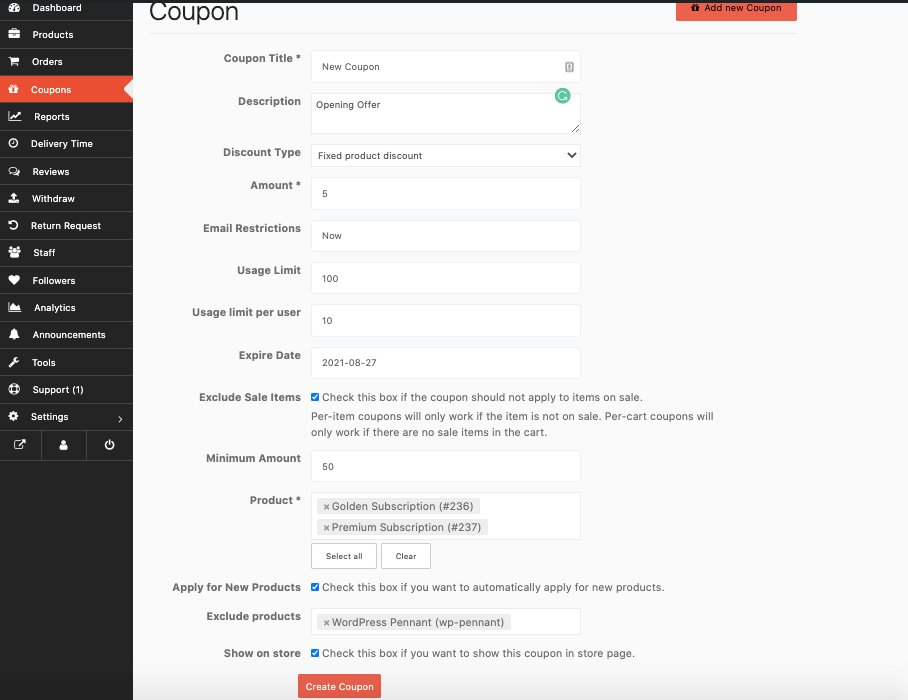
فیلدهای اصلی هنگام ساخت کوپن: #
- عنوان کوپن: نام دلخواه برای کوپن تخفیف.
- توضیحات: توضیح هدف و شرایط تخفیف.
- نوع تخفیف: درصدی یا عدد ثابت (قابل انتخاب از منوی کشویی).
- مقدار تخفیف: عدد تخفیف را (درصد یا ثابت) وارد کنید.
- محدودیت ایمیل: در صورت نیاز، کوپن را محدود به ایمیلهای خاص میکنید.
- محدودیت تعداد استفاده: اگر میخواهید تعداد دفعات استفاده از کوپن را محدود کنید.
- تاریخ انقضا: تاریخ پایان اعتبار کوپن.
- استثنا کردن اقلام فروش: با فعالکردن این گزینه، کوپن روی محصولات دارای تخفیف اعمال نمیشود.
- حداقل مبلغ سفارش: حداقل مبلغ سفارش که برای فعال شدن کوپن لازم است. (مثلاً اگر این عدد ۱,۰۰۰,۰۰۰ تومان باشد، فقط برای سفارشاتی با مجموع مبلغ بالاتر فعال میشود.)
- محصول: انتخاب یک یا چند محصول خاص برای این تخفیف.
- اعمال برای محصولات جدید: تخفیف فقط برای محصولات جدید فروشنده فعال میشود.
- استثنا کردن محصولات: محصولات خاصی که دوست ندارید کوپن روی آنها اعمال شود وارد کنید.
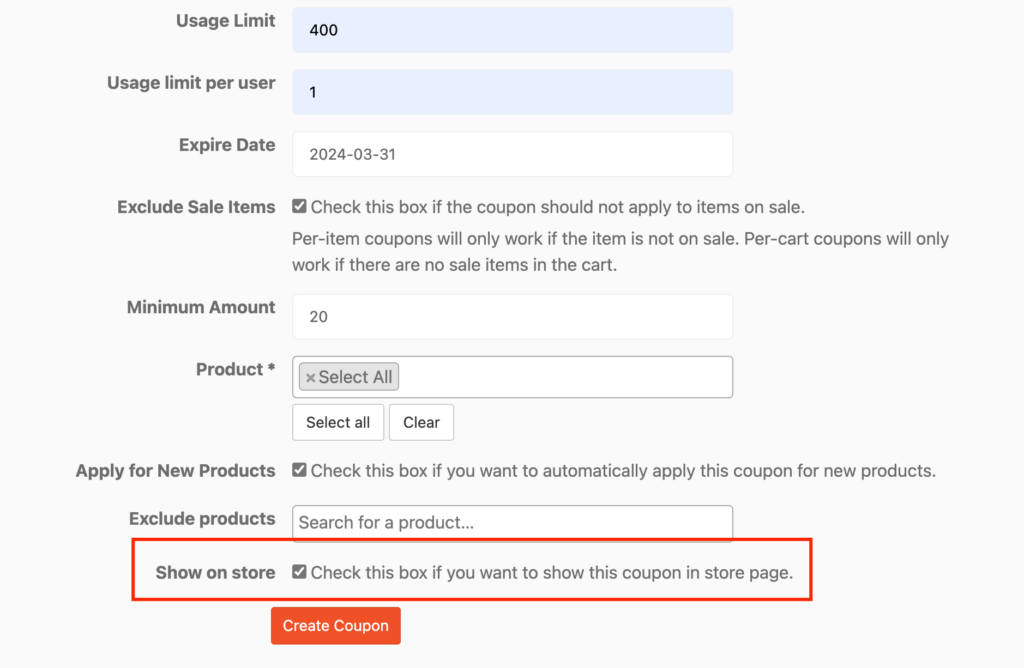
- نمایش در فروشگاه: کوپن را در ویترین فروشگاه نمایش بدهید.
انواع کوپن تخفیف #
۱. تخفیف مبلغ ثابت روی هر محصول (Fixed Product Discount) #
در این حالت، با وارد کردن کوپن، به ازای هر محصول عدد ثابت کسر میشود.
مثلاً اگر برای سه تیشرت، هرکدام به مبلغ ۱,۷۰۰,۰۰۰ تومان، کوپن ۸۵۰,۰۰۰ تومان تخفیف وارد شود:
تخفیف کل = سه × ۸۵۰,۰۰۰ = ۲,۵۵۰,۰۰۰ تومان
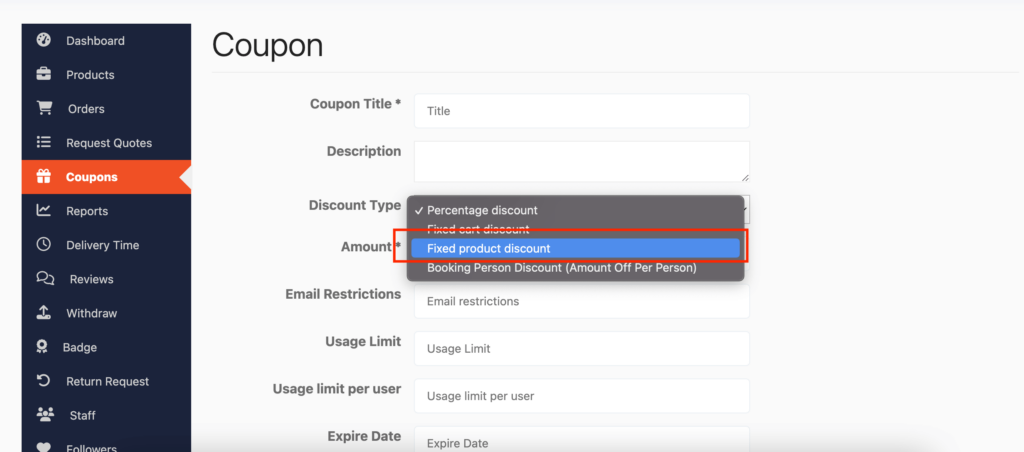
در قسمت نوع تخفیف باید Product Discount را انتخاب کنید.
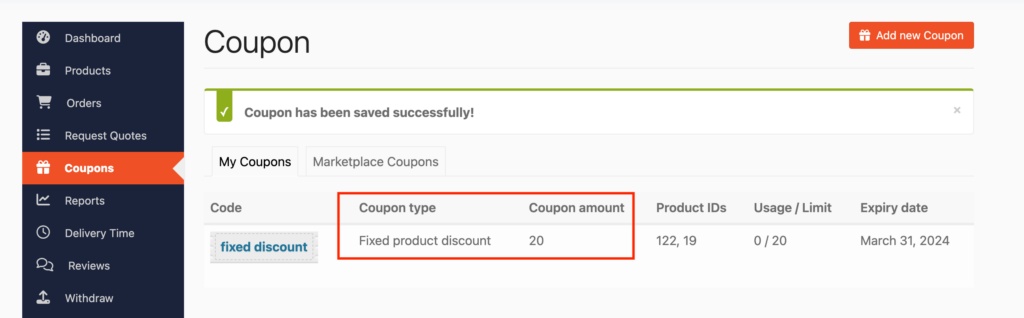
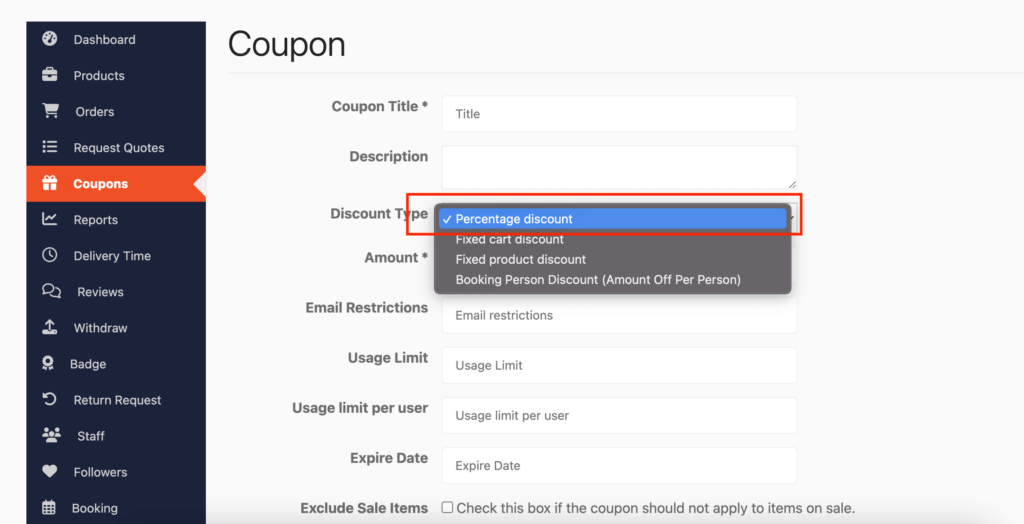
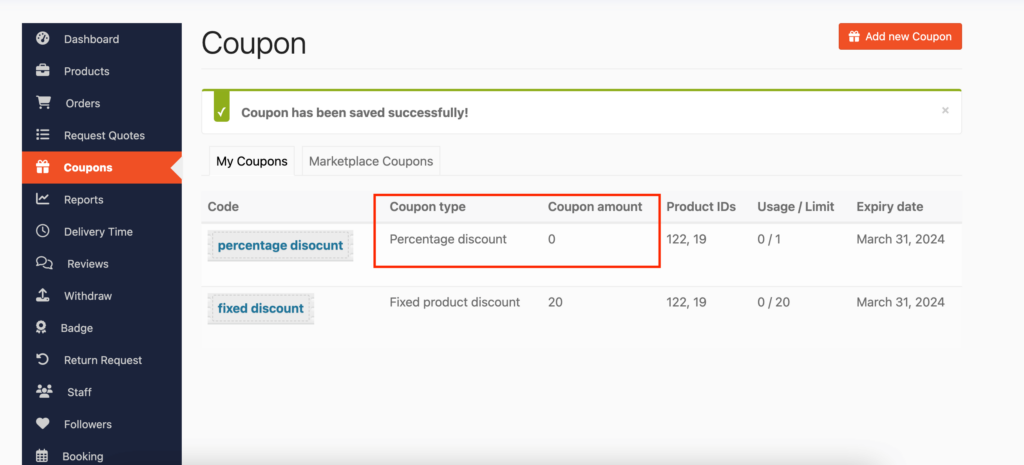
۲. تخفیف درصدی روی محصول (Product Percentage Discount) #
در این حالت، هنگام وارد کردن کوپن، درصد مشخصی از مبلغ هر محصول کم میشود.
مثلاً اگر کوپن ۱۵٪ باشد و مجموع سفارش ۵,۰۰۰,۰۰۰ تومان، تخفیف برابر با ۷۵۰,۰۰۰ تومان خواهد بود.
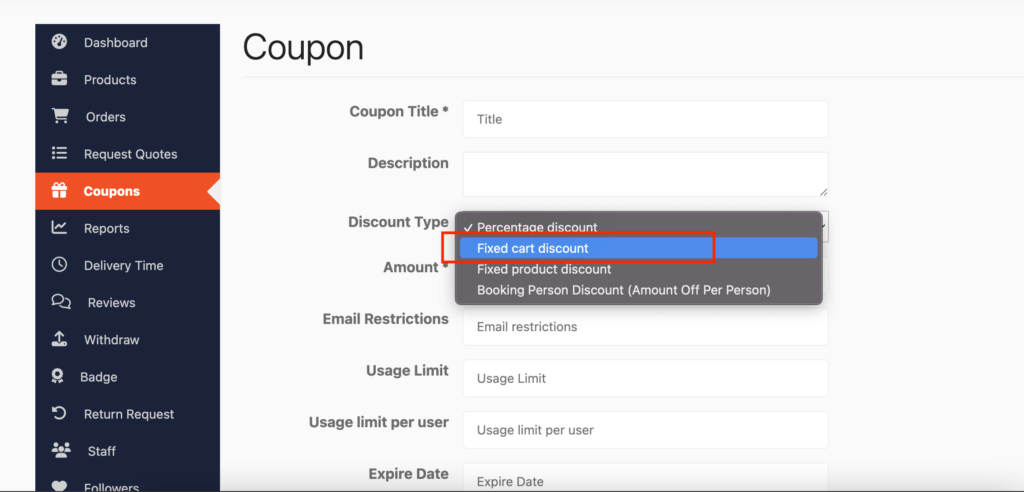
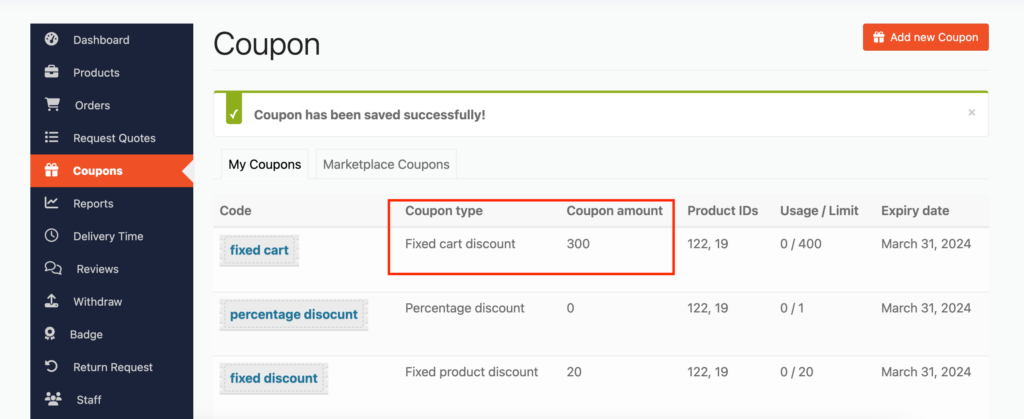
۳. تخفیف ثابت روی سبد خرید (Fixed Cart Discount) #
در این حالت، مبلغ مشخصی از مجموع سبد خرید کم میشود، نه بهازای هر محصول.
مثال:
اگر دو محصول با مجموع ۵,۱۰۰,۰۰۰ تومان در سبد خرید باشد و کوپن ۸۵۰,۰۰۰ تومان تخفیف تعریف شده باشد، تخفیف کل = ۸۵۰,۰۰۰ تومان خواهد بود.
نکته: این نوع کوپن در صورت فعال بودن حالت “تکفروشنده” امکان استفاده دارد.
نمایش کوپن در فروشگاه #
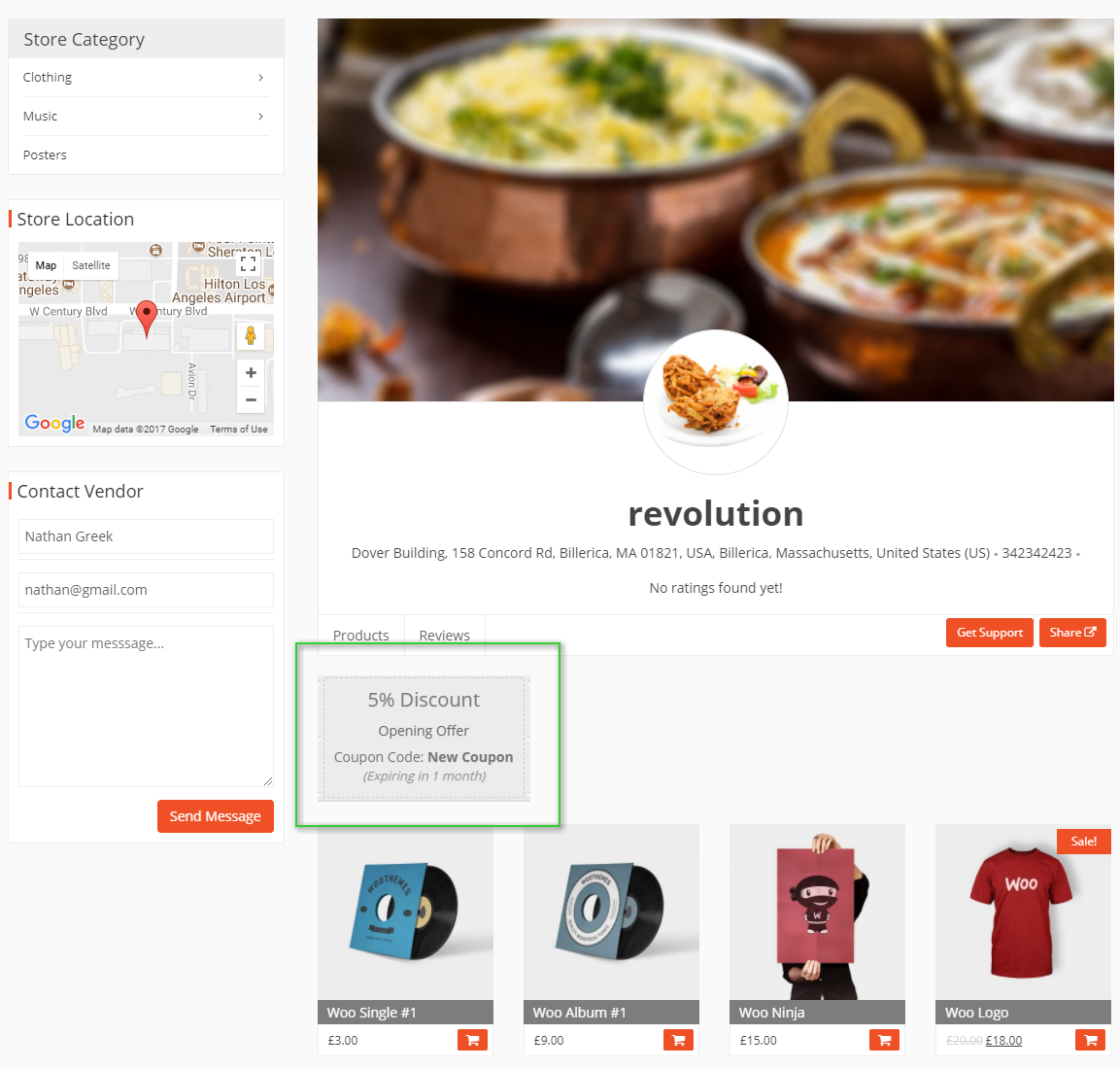
اگر گزینه نمایش کوپن در فروشگاه را فعال کنید، کوپن در صفحه ویترین فروشگاه (Storefront) نمایش داده میشود.
کوپن حمل و نقل رایگان (Free Shipping Coupon) #
شما میتوانید برای مشتریان خود امکان دریافت “ارسال رایگان” فراهم کنید، البته طبق شرایط خاصی مثل حداقل مبلغ خرید یا فقط مناطق جغرافیایی خاص.
مراحل فعالسازی کوپن ارسال رایگان: #
۱. وارد مسیر
داشبورد فروشنده → حملونقل (Shipping) → مناطق حمل (Shipping zones)
شوید.
۲. روی ویرایش منطقه حمل مدنظر کلیک کنید.
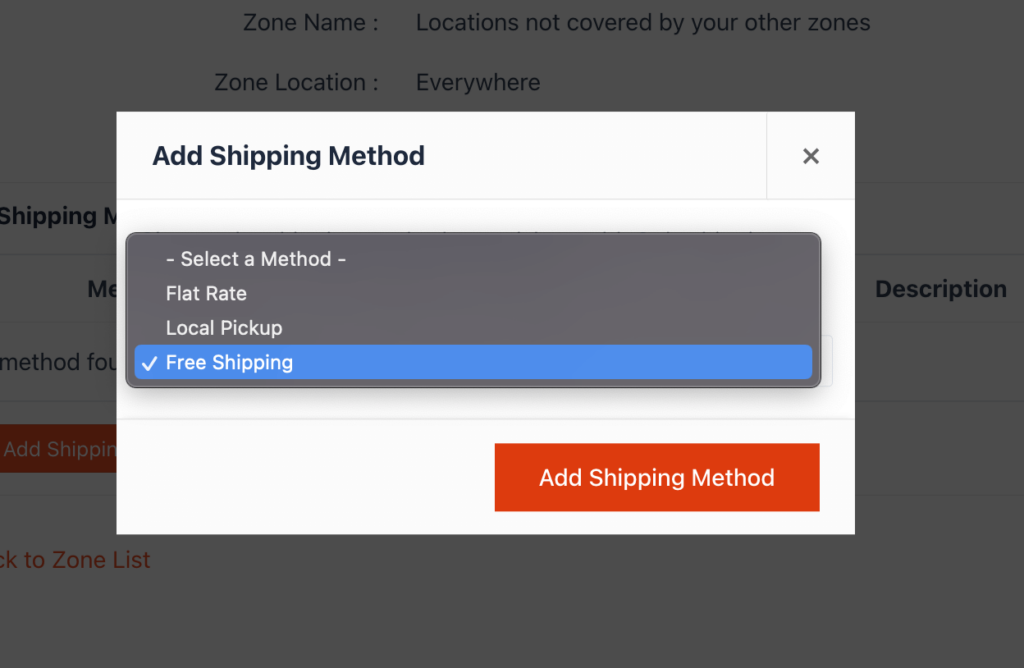
۳. دکمه افزودن روش حمل (Add shipping method) را بزنید.
۴. روش حمل و نقل رایگان را انتخاب کنید و ادامه دهید.
۵. نام این روش را وارد کنید (مثلاً “ارسال رایگان فروش ویژه”).
در مرحله بعد، میتوانید شرط دریافت ارسال رایگان را تعیین کنید:
- بدون محدودیت: همه مشتریان واجد شرایط دریافت ارسال رایگان هستند.
- کوپن حمل رایگان معتبر: فقط اگر مشتری کد کوپن حمل رایگان وارد کند.
- حداقل مبلغ سفارش: اگر مبلغ کل سفارش به عدد تعیین شده برسد (مثلاً ۲,۰۰۰,۰۰۰ تومان).
- حداقل مبلغ سفارش یا کوپن: هرکدام از شروط کافی است.
- حداقل مبلغ سفارش و کوپن: هر دو شرط باید برقرار باشد.
اگر شرط حداقل مبلغ سفارش را انتخاب کنید، یک گزینه نشان داده میشود:
- اعمال قانون حداقل مبلغ پیش از کوپن:اگر تیک بزنید، رسیدن مبلغ کل به حداقل تعیین شده “قبل از اعمال کوپن” محاسبه میشود.اگر تیک نزنید، “پس از اعمال کوپن” چک میشود.
ساخت کوپن حمل رایگان توسط فروشنده #
برای اینکه کوپن مخصوص “ارسال رایگان” بسازید:
۱. وارد
داشبورد فروشنده → کوپنها → افزودن کوپن جدید
شوید.
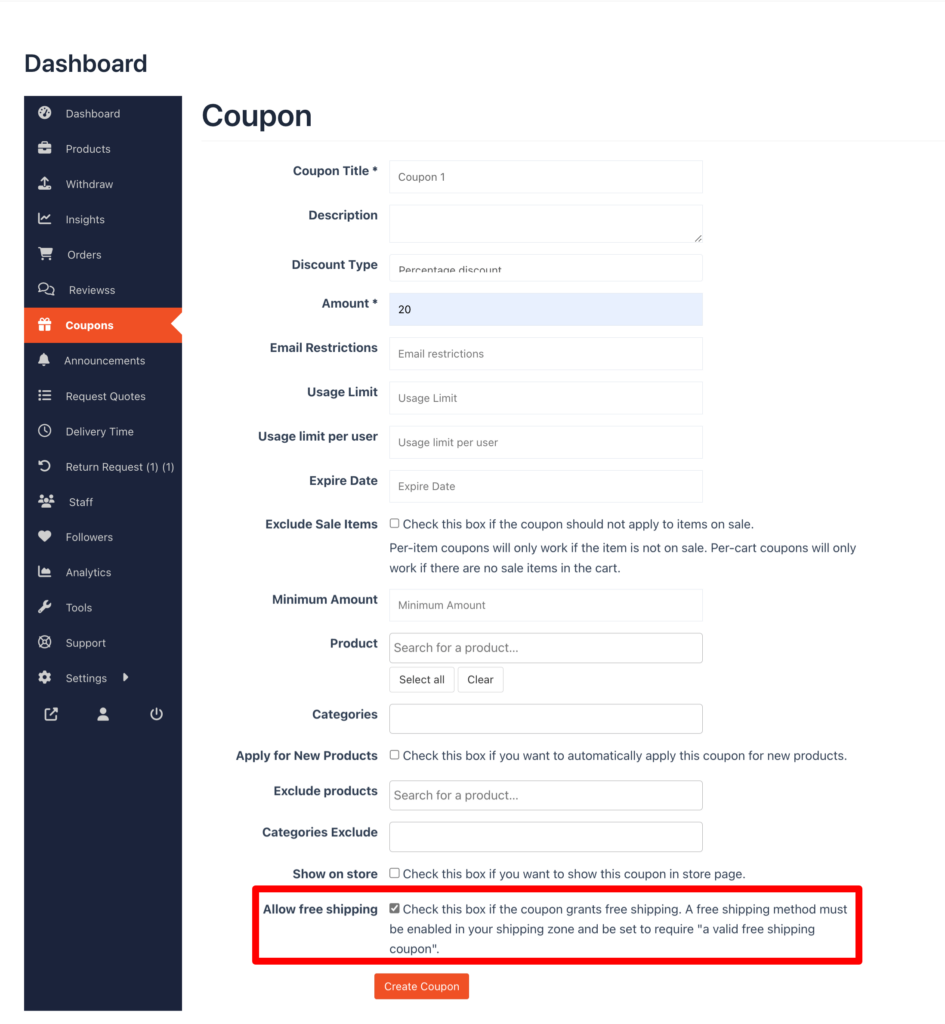
۲. هنگام ساخت کوپن، گزینه ‘فعالسازی حمل رایگان (Allow free shipping)’ را تیک بزنید.
جدول شرایط مرسوم ارسال رایگان #
| حالت | مثال | شرط مورد نیاز |
|---|---|---|
| بدون محدودیت | مشتری همیشه ارسال رایگان دریافت میکند | فقط افزودن روش ارسال رایگان نیاز است |
| کوپن ارسال رایگان معتبر | مشتری فقط با واردکردن کوپن، ارسال رایگان دریافت میکند | ساخت کوپن تیکخورده “فعالسازی حمل رایگان” |
| حداقل مبلغ سفارش | مثلاً سفارش بالای ۲,۰۰۰,۰۰۰ تومان | تعیین مبلغ و فعالسازی روش ارسال رایگان |
| حداقل مبلغ یا کوپن | هرکدام برقرار باشد | هر دو شرط انتخاب شود |
| حداقل مبلغ و کوپن | هر دو باید برقرار باشد | هر دو شرط انتخاب شود |
نکته درباره کوپنهای رایگان مدیر #
اگر مدیر سایت هم کوپن “ارسال رایگان” بسازد، این گزینه در سبد خرید نمایش داده خواهد شد. اگر نمیخواهید این مبلغ نمایش داده شود، باید مدیر روش ارسال رایگان خود را غیرفعال کند.
یارانه و محاسبه کمیسیون بهبودیافته (Subsidy & Enhanced Commission Calculation) #
از نسخه ۴.۰ دکان، موتور کوپن تغییر کرده تا هیچ وقت تخفیفهای مدیر باعث کاهش درآمد فروشنده نشود (مخصوصاً در کوپنهای سراسری یا کمپین).
روش محاسبه: #
۱. ابتدا کمیسیون مدیر کسر میشود
مثلاً در محصول با قیمت ۸,۵۰۰,۰۰۰ تومان و کمیسیون ۱۰٪:
- مبلغ کمیسیون: ۸۵۰,۰۰۰ تومان
- مبلغ باقیمانده برای فروشنده: ۷,۶۵۰,۰۰۰ تومان
۲. تخفیف مدیر (مثلاً کمپین ۵۰٪) از مبلغ باقیمانده کسر میشود:
- تخفیف کمپین: ۵۰٪ × ۷,۶۵۰,۰۰۰ = ۳,۸۲۵,۰۰۰ تومان
- مبلغ پرداختی مشتری: ۳,۸۲۵,۰۰۰ تومان
۳. ایجاد یارانه (Subsidy) در صورت نیاز:
اگر “درآمد نهایی فروشنده” کمتر از مبلغ پیش از تخفیف مدیر شود، دکان خودکار یارانه برای فروشنده ثبت میکند و این مبلغ در چرخه پرداخت بعدی تصفیه میشود.
مثال جمعبندی: #
| مرحله | مبلغ (تومان) |
|---|---|
| قیمت محصول | ۸,۵۰۰,۰۰۰ |
| کمیسیون مدیر (۱۰٪) | – ۸۵۰,۰۰۰ |
| باقیمانده برای فروشنده | ۷,۶۵۰,۰۰۰ |
| تخفیف کمپین مدیر (۵۰٪) | – ۳,۸۲۵,۰۰۰ |
| مبلغ پرداختی مشتری | ۳,۸۲۵,۰۰۰ |
| مبلغ دریافتی فروشنده | ۳,۸۲۵,۰۰۰ (از تراکنش) + ۳,۸۲۵,۰۰۰ یارانه → مجموع ۷,۶۵۰,۰۰۰ |
بازپرداخت جزئی و کامل با یارانه #
در صورت بازگشت مبلغ (refunding)، مبالغ برای مدیر و فروشنده متناسب با سهم اما ابتدا یارانهای که قبلاً اختصاص یافته بود، از حساب مدیر کسر میشود تا هیچیک بیش از دریافتشان ضرر نکنند.
زمان ثبت یارانه (Subsidy): #
- فقط در کوپن/کمپینهایی که توسط مدیر ساخته شده باشد.
- زمانی که مبلغ کوپن مدیر از نرخ کمیسیون تعیینشده بیشتر باشد.
- کوپنهای ساخته شده توسط خود فروشنده مثل قبل عمل میکند: تخفیف همیشه از درآمد فروشنده کم میشود.
محل نمایش یارانه به فروشنده #
در
داشبورد فروشنده → سفارشات / درآمدها
ستون جدید “[یارانه]” نمایش داده میشود تا فروشنده بداند مدیر بابت هر سفارش چه مبلغی را جبران کرده است.


