افزونه مارکتپلیس Dokan چندین شورتکد مختلف دارد که کاربران برای ساخت سریع صفحات مهم میتوانند از آنها استفاده کنند.
در این راهنما توضیح داده میشود چطور به راحتی از این شورتکدها استفاده کنید تا فرایند فروشگاه اینترنتی خود را فعال و سریعتر کنید.
شورتکدهای موجود در Dokan #
| نام/کاربرد | شورتکد | توضیحات |
|---|---|---|
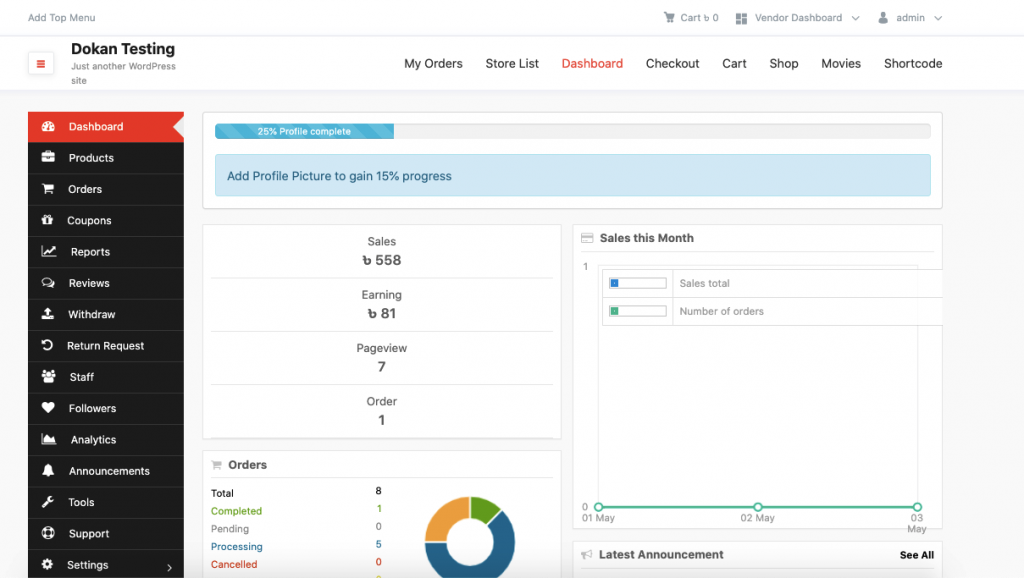
| داشبورد فروشنده | [dokan-dashboard] | نمایش پنل فروشندگی و همه ابزارهای فروشنده |
| ثبتنام فروشنده | [dokan-vendor-registration] | نمایش فرم ثبتنام فروشنده |
| پرفروشترین محصولات | [dokan-best-selling-product no_of_product=“5” seller_id=“”] | نمایش ۵ محصول پرفروش فروشندگان |
| محصولات با بالاترین امتیاز | [dokan-top-rated-product] | لیست همه محصولات با بیشترین امتیاز |
| فرم مهاجرت مشتری (فقط Pro) | [dokan-customer-migration] | ایجاد فرم ثبتنام فروشندگی (برای مهاجرت مشتری به فروشنده) |
| فرم فیلتر بر اساس جغرافیا | [dokan-geolocation-filter-form] | نمایش فرم فیلتر فروشگاه بر اساس موقعیت جغرافیایی |
| لیست فروشگاهها | [dokan-stores] | نمایش همه فروشگاههای سایت در یک صفحه |
| بر اساس دسته فروشگاه | [dokan-stores category=“clothing”] | نمایش فروشگاهها بر اساس دستهبندی مشخص |
| مرتبسازی سفارش فروشگاهها | [dokan-stores order=“ASC”] | تغییر نحوهی ترتیب نمایش (صعودی یا نزولی) |
| مرتبسازی بر اساس تاریخ ثبت فروشنده | [dokan-stores orderby=“registered”] | ترتیب فروشگاهها بر اساس تاریخ ثبت نام |
| بر اساس شناسه فروشگاه | [dokan-stores store_id=“1,2,3”] | لیست فروشگاهها طبق ID فروشگاه |
| فروشگاههای ویژه | [dokan-stores featured=“yes”] | نمایش فروشگاههایی که ویژه هستند |
| نمایش فروشگاه فقط با محصول | [dokan-stores with_products_only=“yes”] | فقط فروشگاههایی که محصول دارند نمایش داده شود |
| سفارشات من | [dokan-my-orders] | نمایش سفارشات مشتری |
| لیست فروشگاه تصادفی | [dokan-stores orderby=“random”] | نمایش لیست فروشگاهها به صورت تصادفی |
| درخواست پیشفاکتور | [dokan-request-quote] | نمایش امکان درخواست پیشفاکتور |
نحوه استفاده از شورتکدهای Dokan در فروشگاه اینترنتی #
افزودن شورتکد در سایت وردپرس بسیار آسان است و فقط با چند مرحله ساده انجام میشود:
۱. کافیست شورتکد موردنظر را کپی و در یک «برگه» یا «نوشته» قرار دهید تا المنت موردنظر آن، خودکار در همان صفحه تولید شود.
۲. ابتدا به مسیر پیشخوان وردپرس ← برگهها ← افزودن برگه جدید بروید و یک عنوان به صفحه بدهید.
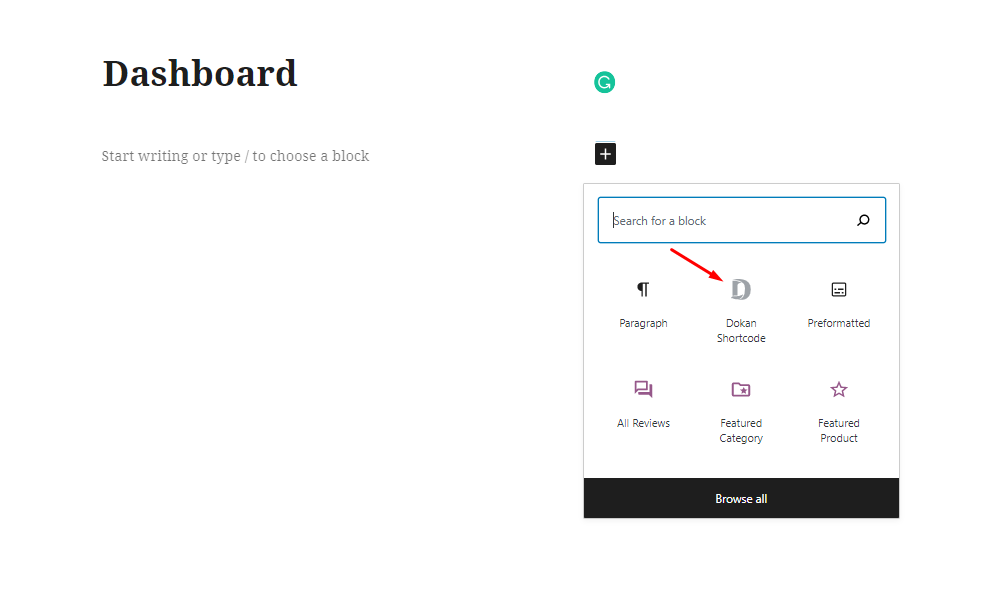
۳. روی دکمه «+» کلیک کنید و در بالا سمت راست ویرایشگر، لوگوی Dokan را پیدا کنید. پس از انتخاب آن، همه شورتکدهای قابل استفاده Dokan برای شما نمایش داده میشود.
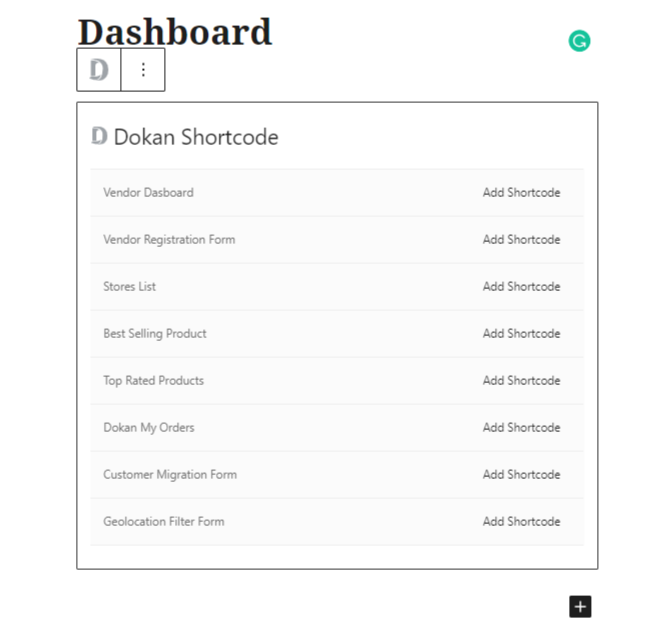
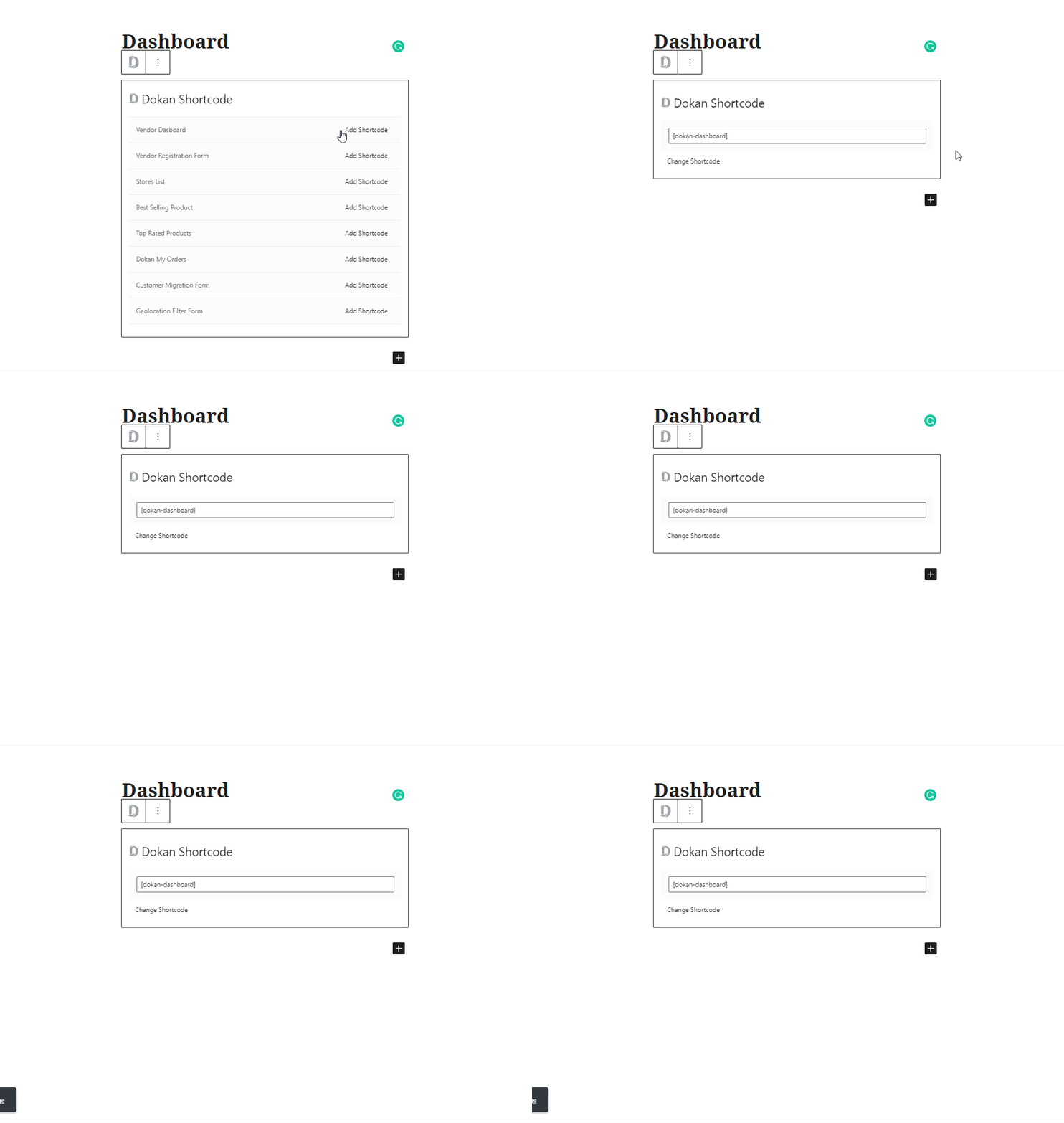
در این مرحله، روی شورتکد دلخواه کلیک کنید. نیازی به حفظ یا حتی کپیکردن دستی شورتکدها نیست؛ فقط کد را انتخاب و به صفحه اضافه کنید.
در این مثال، ما قصد داریم فرم مهاجرت مشتری را قرار دهیم؛ بنابراین گزینه ‘Dokan Customer Migration’ را انتخاب میکنیم.
شورتکد به صورت خودکار درج خواهد شد.
داشبورد فروشنده #
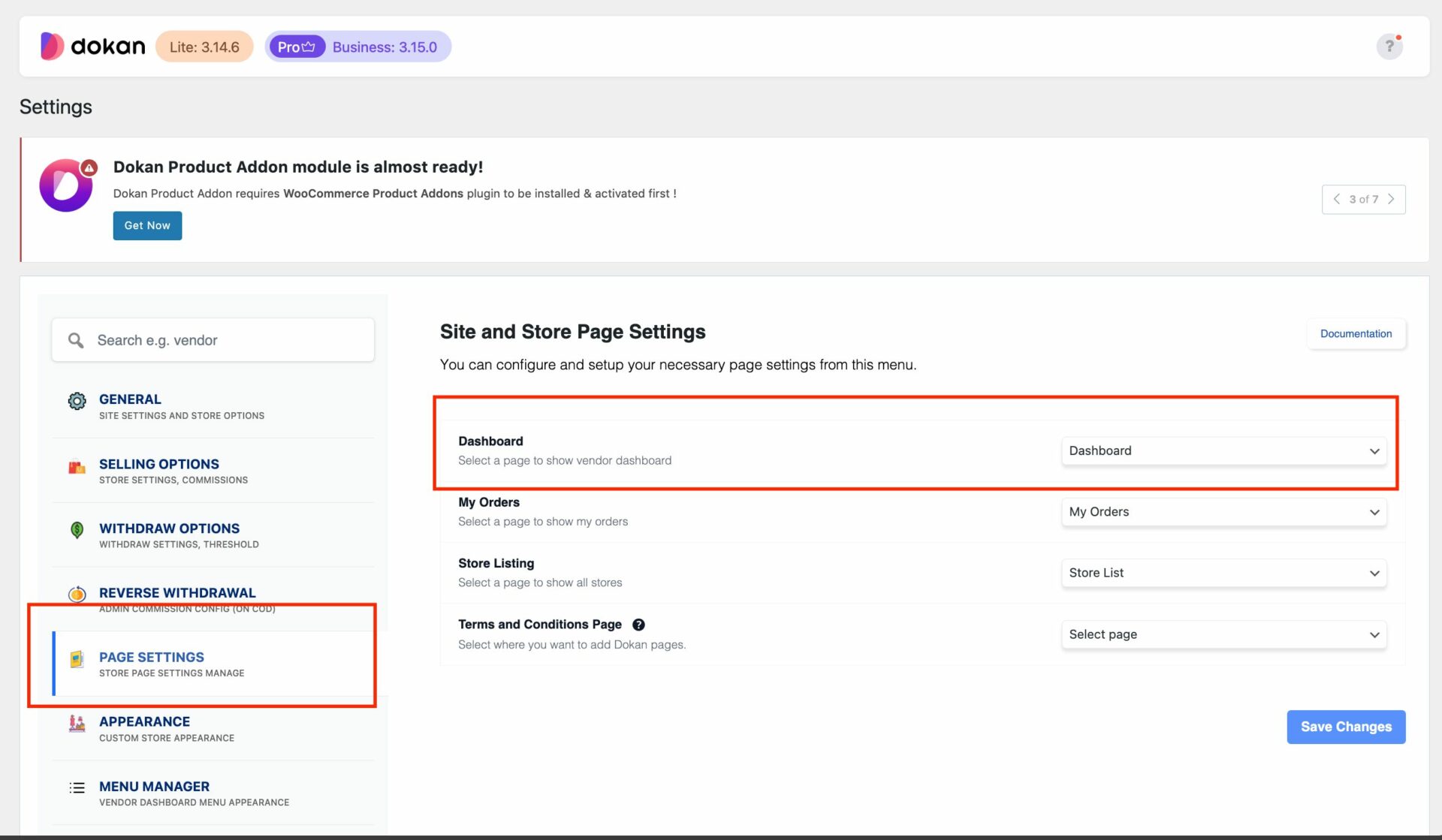
اگر میخواهید داشبورد فروشنده بهدرستی کار کند، باید این صفحه را از بخش تنظیمات دکان تعیین و مرتبط کنید.
۱. به مسیر دکان ← تنظیمات ← عمومی بروید (WP Dashboard → Dokan → Settings → General)
۲. در بخش تنظیمات صفحات سایت و فروشگاه، گزینه داشبورد را پیدا کنید.
۳. از منوی کشویی، صفحهای که شورتکد [dokan-dashboard] دارد را انتخاب و روی ذخیره تغییرات بزنید.
نکته:
دکان برای بهینهسازی عملکرد، فقط در صفحاتی که مخصوصاً برایشان تعیین شده، asset و فایلهای موردنیاز را لود میکند. اگر صفحه را درست انتخاب نکنید، ممکن است استایلها یا طرحبندی صفحه بهدرستی نمایش داده نشود. حتماً بعد از ذخیره تنظیمات، کش (Cache) را پاکسازی کنید.
اگر صفحه داشبورد بهدرستی تعیین نشود، داشبورد فروشنده نمایش داده نمیشود و حتی ممکن است خطاهایی در کنسول مرورگر ظاهر شود.
در نهایت، صفحه را منتشر کنید و ببینید آیا خروجی دلخواه را ساخته است یا خیر.
جمعبندی #
شما به راحتی میتوانید شورتکدهای Dokan را مطابق همین مستند و به هر برگه یا نوشته در سایت اضافه کنید.
تمام شد!


