جادوگر راهاندازی ادمین Dokan قابلیتی است که کاربران را طی فرآیند راهاندازی اولیه افزونه هدایت میکند؛ این افزونه یک پلاگین مارکتپلیس چندفروشندگی برای وردپرس است. جادوگر با هدف کمک به مدیران برای پیکربندی و سفارشیسازی سریع و آسان مارکتپلیس طراحی شده است.
وقتی افزونه Dokan را فعال میکنید، از شما خواسته میشود جادوگر راهاندازی را آغاز کنید. در ادامه مروری بر مراحل جادوگر راهاندازی ادمین آمده است:
راهنمای جادوگر راهاندازی ادمین Dokan #
زمانی که برای اولین بار افزونه Dokan را روی سایت وردپرسی خود نصب میکنید، این فرصت را دارید که از جادوگر راهاندازی استفاده کنید. این جادوگر به شما راهنمای گامبهگام میدهد تا افزونه Dokan را بهراحتی تنظیم کنید.
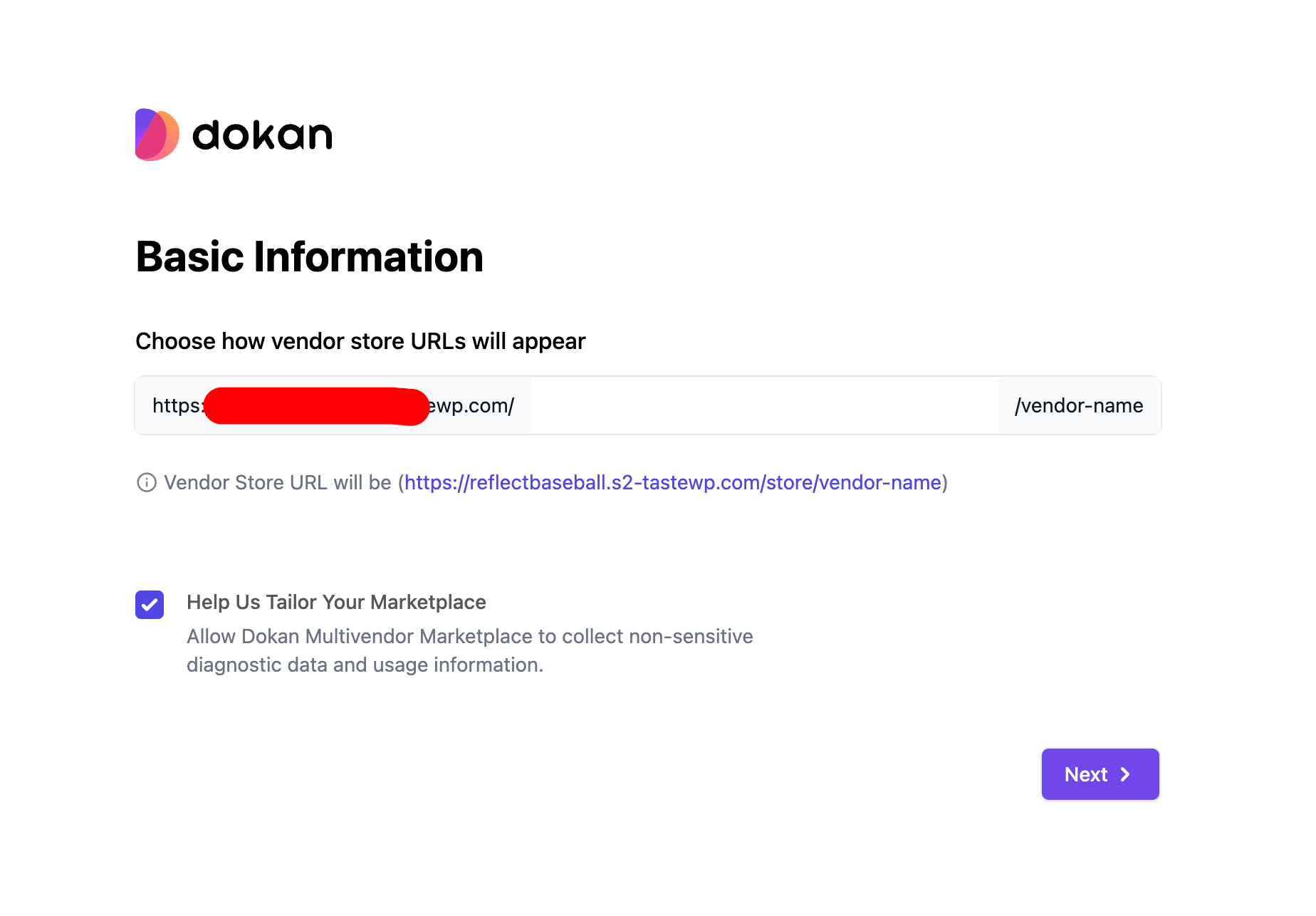
پس از کلیک بر دکمه ‘Start Journey!’ (شروع سفر!)، جادوگر شما را به صفحه تنظیمات فروشگاه میبرد، جایی که باید جزئیات مربوط به فروشنده یا فروشگاه را وارد کنید.

شما باید نشانی URL فروشگاه فروشنده را وارد نمایید.
توصیه میشود از یک کلمه یا متن ساده استفاده کنید، ولی میتوانید چند کلمه را نیز با خط تیره (-) وارد نمایید. با این حال، هیچ URL مانند (https://example.com) وارد نکنید؛ زیرا در این صورت Dokan نمیتواند شما را به صفحه مناسب فروشگاه هدایت کند. همچنین از وارد کردن رشته یا کاراکترهایی که وردپرس بهصورت پیشفرض استفاده میکند خودداری کنید. برای مثال، “s” برای نمایش نتایج جستجو توسط وردپرس بهکار میرود.
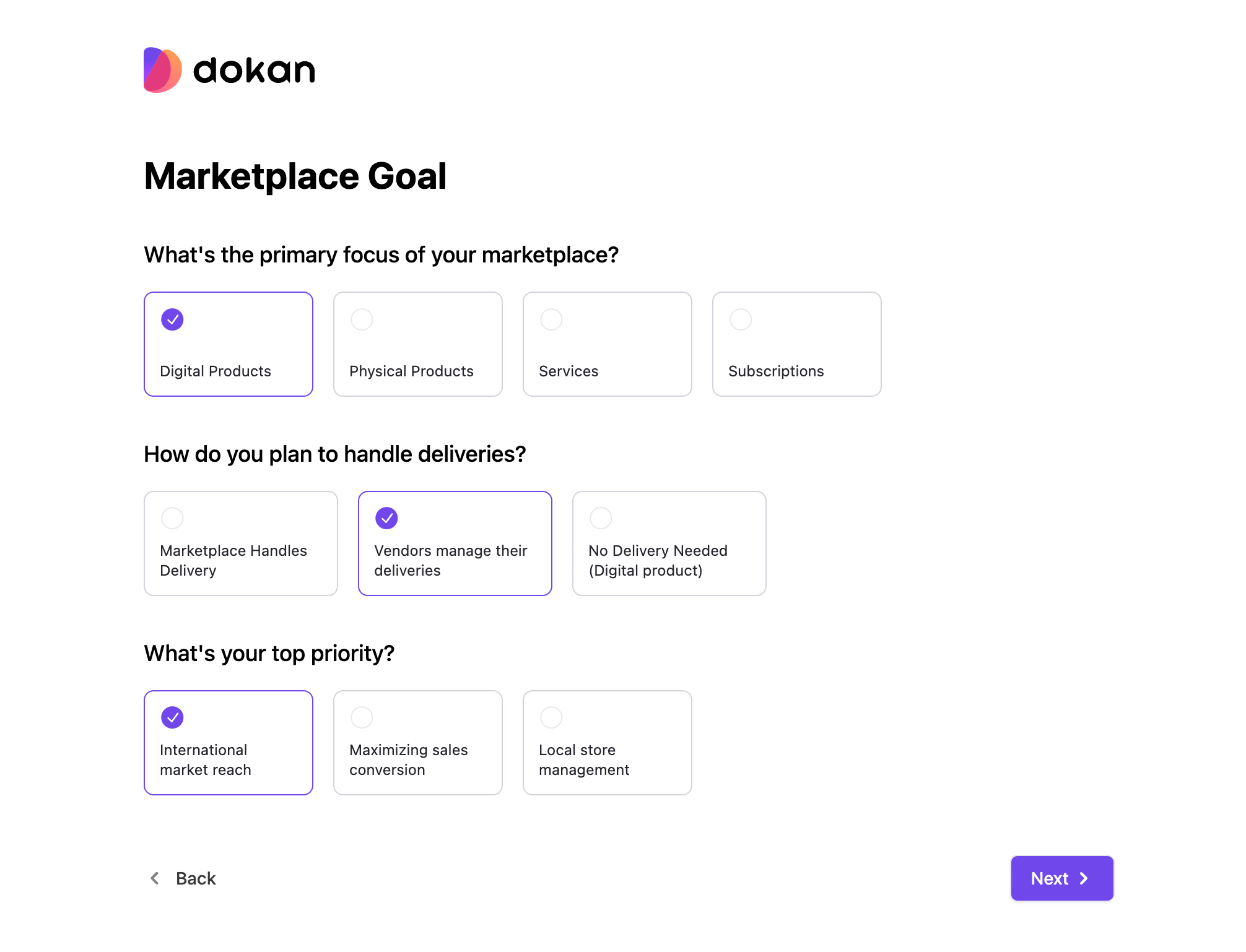
در مرحله بعد، باید هدف مارکتپلیس خود را مشخص کنید که شامل موارد زیر است:
- تمرکز اصلی مارکتپلیس شما
- نحوه مدیریت ارسال/تحویلها
- اولویت اصلی شما
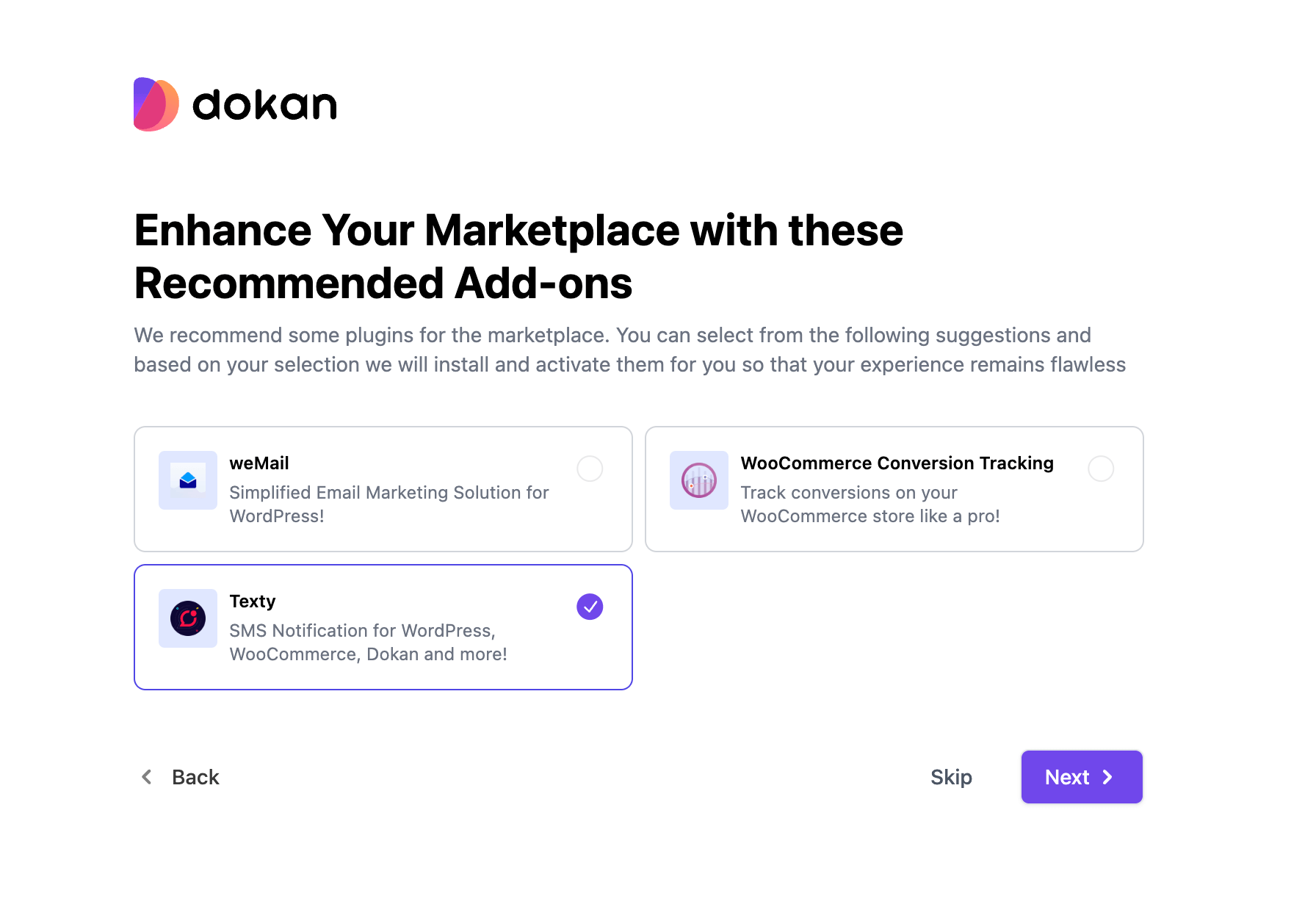
میتوانید افزونههای پیشنهادی را برای افزایش کارایی مارکتپلیس خود اضافه نمایید.
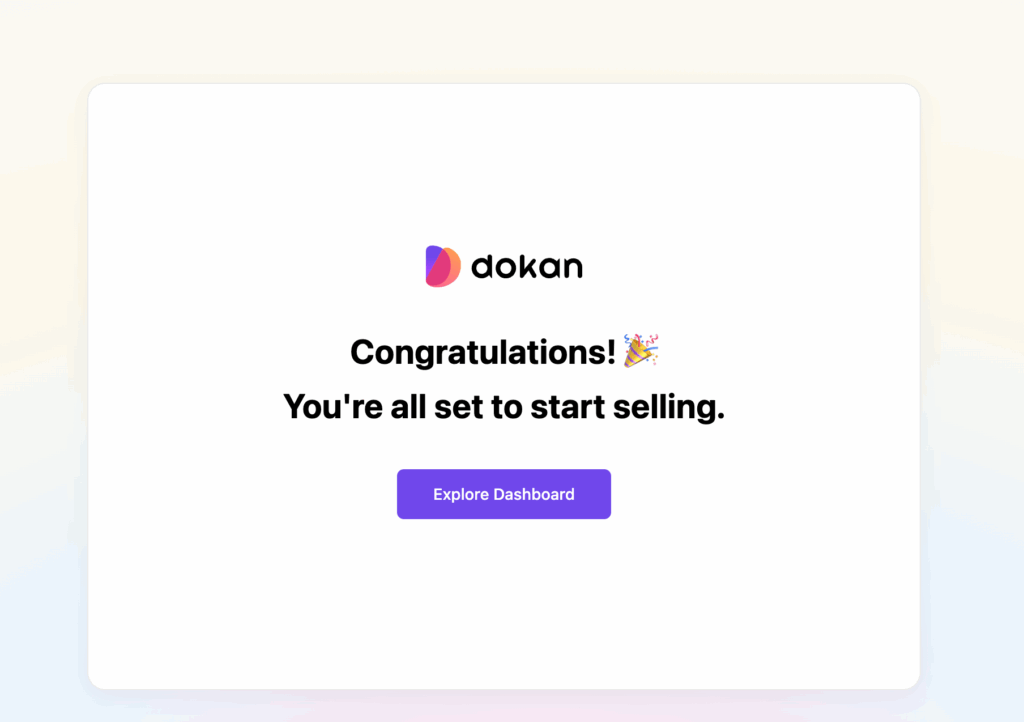
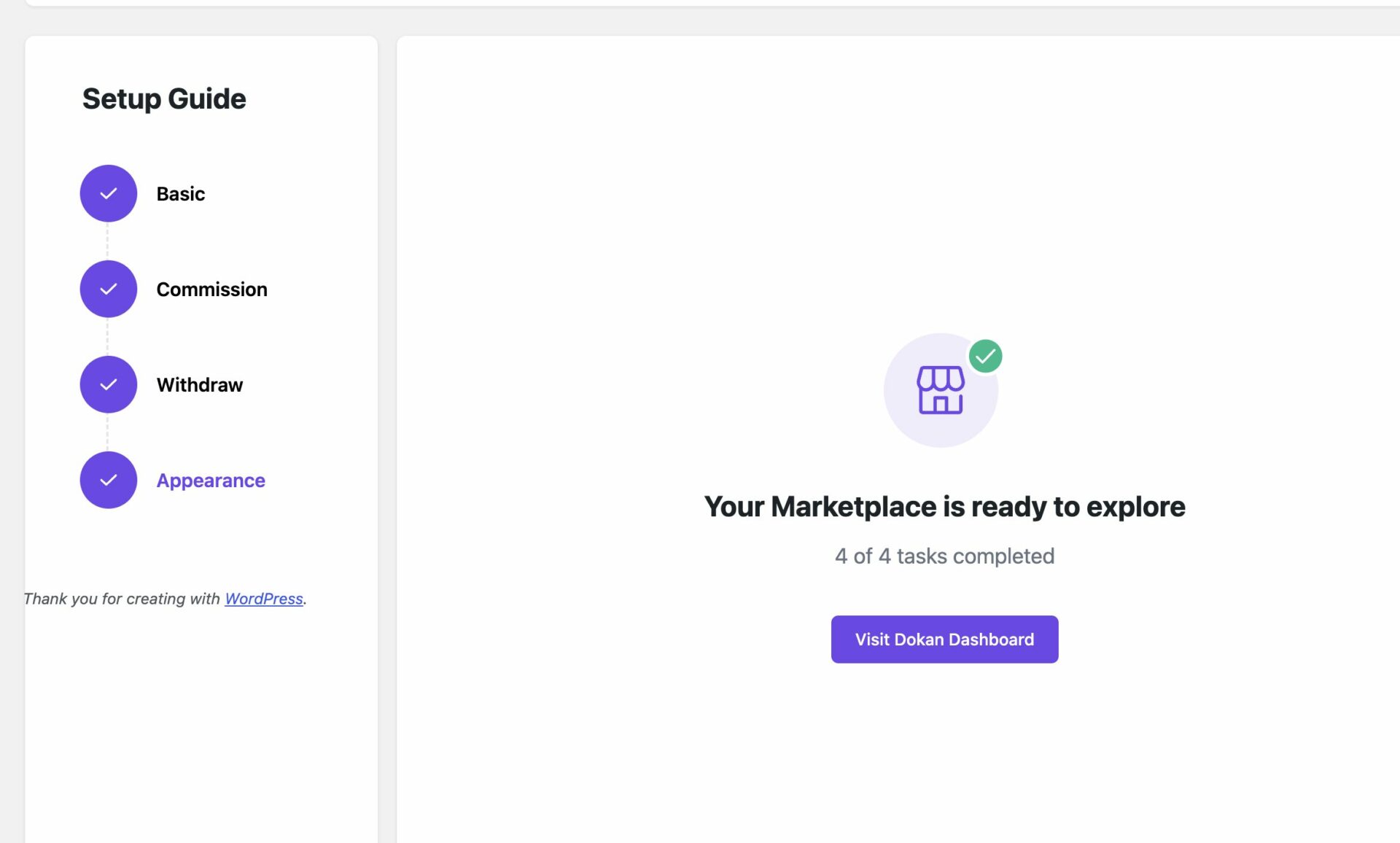
شما راهاندازی را انجام دادید.
توجه: میتوانید از این مرحله عبور کنید، اما باید بعداً این اطلاعات را از بخش تنظیمات فروشگاه وارد نمایید.
اکنون باید گزینه راهاندازی را کامل کنید. در بالای داشبورد روی Start Setup (شروع راهاندازی) کلیک نمایید:
[اینجا تصویر اسکرینشات Start Setup (شروع راهاندازی از داشبورد) قرار میگیرد]
ابتدا باید این گزینهها را انتخاب کنید:
- گیرنده هزینه حملونقل: با این گزینه تعیین میکنید که دریافتکننده هزینه حملونقل (ادمین یا فروشنده) چه کسی باشد. این مشخص میکند که مبلغ حملونقل به درآمد چه کسی افزوده میشود.
- گیرنده هزینه مالیات: با این گزینه تعیین میکنید دریافتکننده هزینه مالیات چه کسی باشد. این مشخص میکند که مبلغ مالیات به درآمد چه کسی افزوده میشود.
- مالیات هزینه حملونقل: انتخاب کنید که مالیات حملونقل به چه کسی تعلق میگیرد؛ ادمین همه مالیات حملونقل را جمعآوری کند یا فروشندگان برای سفارشات خود مالیات حملونقل را دریافت کنند.
- تغییر وضعیت سفارش: فعال کردن این گزینه به فروشندگان امکان میدهد وضعیت سفارش را از پنل خود تغییر دهند.
- فعالسازی فروش برای فروشندگان جدید: فعال کردن این گزینه به فروشندگان تازهثبتنامشده امکان فروش میدهد.
در اینجا میبینید که چه مواردی جمعآوری خواهد شد.
در مرحله بعد باید سیستم کمیسیون را پیکربندی کنید:
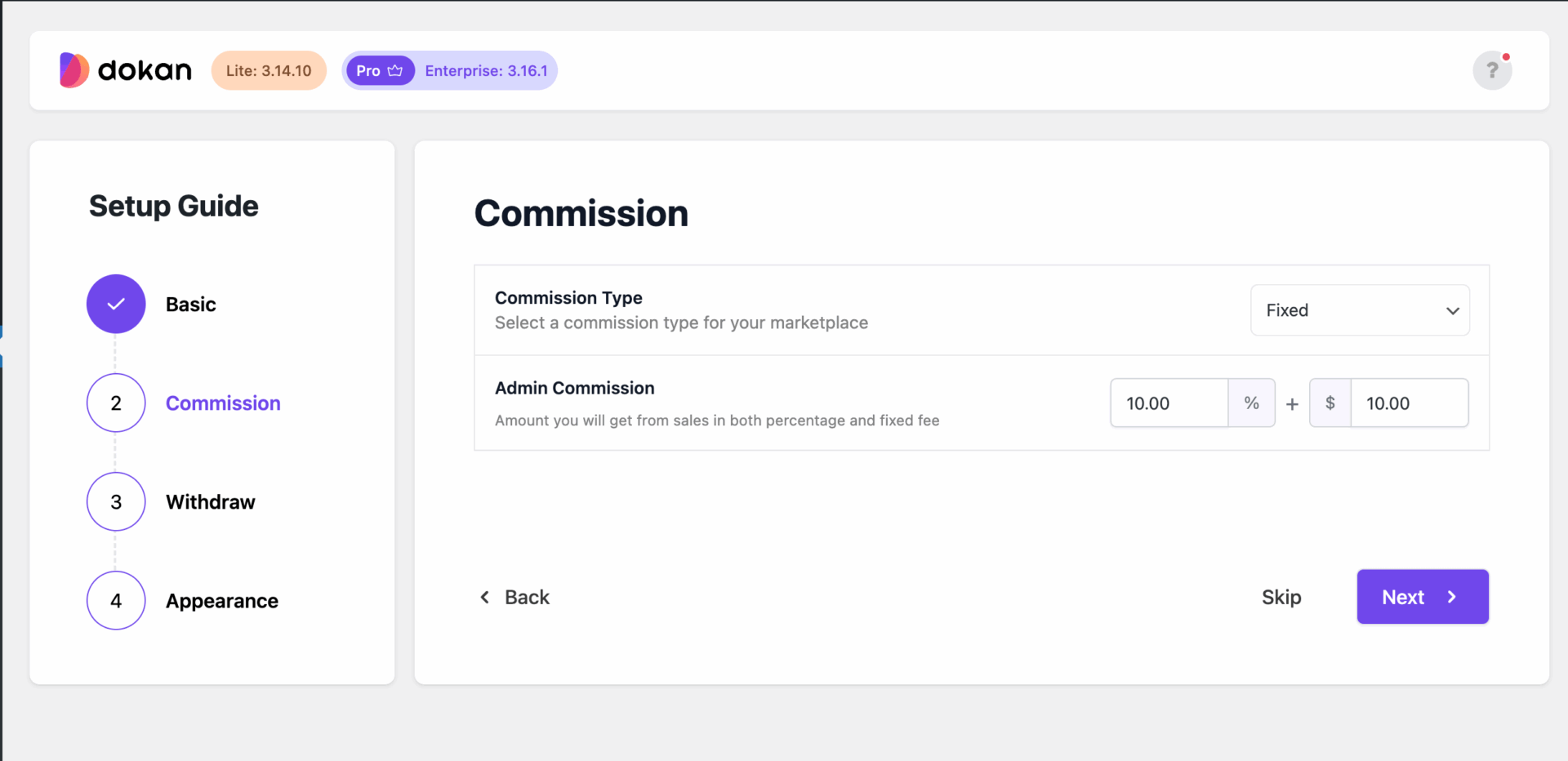
- نوع کمیسیون: یک گزینه انتخاب کنید. این به ادمین این امکان را میدهد که نحوه محاسبه کمیسیون (ثابت یا بر اساس دستهبندی) را انتخاب کند.
- کمیسیون ادمین: مقداری وارد کنید تا مشخص شود بهعنوان ادمین، چقدر از هر فروش فروشندگان کسر میشود.
در گام سوم باید گزینههای برداشت وجه برای فروشندگان را تنظیم کنید. سه روش برداشت وجود دارد که شامل موارد زیر است:
- پیپال (Paypal)
- انتقال بانکی (Bank Transfer)
- اسکریل (Skrill)
میتوانید روش برداشت مناسب را انتخاب کنید. همچنین امکان تعیین حداقل مبلغ برداشت و وضعیت سفارش برای برداشت نیز وجود دارد.
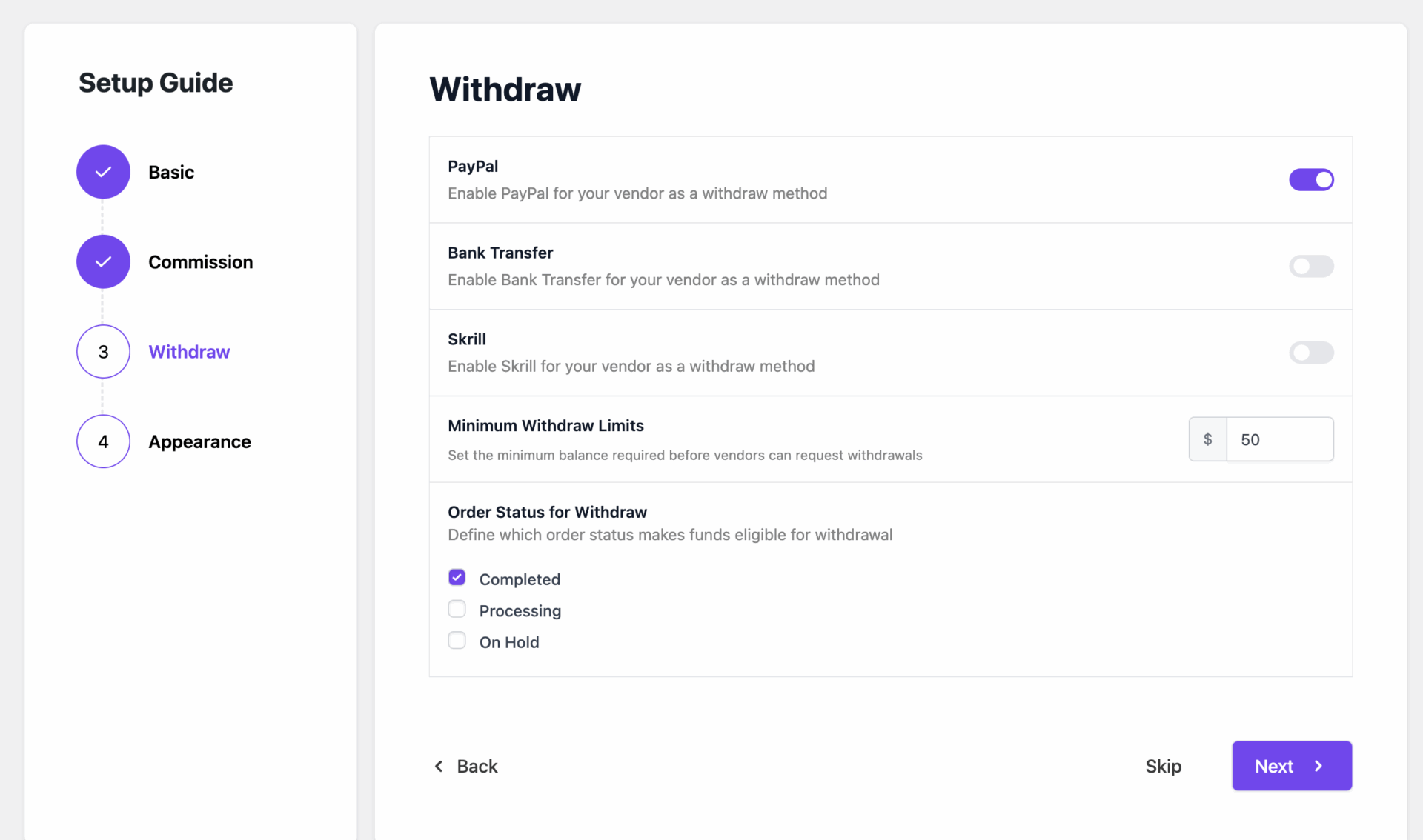
- روش برداشت: فعالسازی روشها برای اینکه فروشندگان بتوانند درخواست برداشت برای درآمد خود ارسال کنند.
- حداقل محدودیت برداشت: مقداری برای تعیین حداقل موجودی که فروشندگان براساس آن میتوانند درخواست برداشت ارسال کنند (این گزینه فقط برای روشهای برداشت/پرداخت غیر تطبیقی کاربرد دارد).
- وضعیت سفارش برای برداشت: فعالسازی گزینههایی برای تعیین وضعیت سفارشهایی که درآمد آنها به موجودی فروشنده افزوده شود.
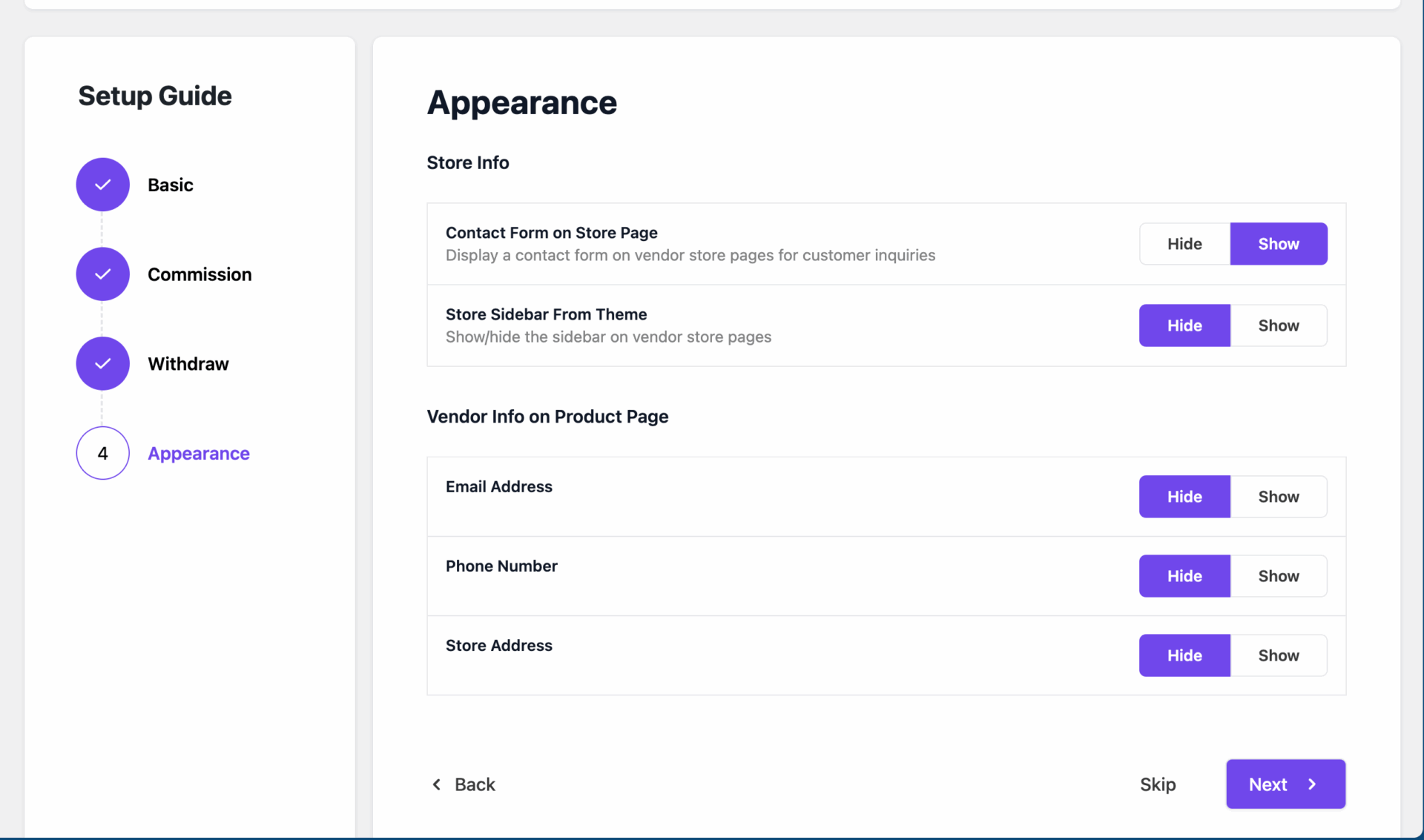
در گام چهارم و آخر، میتوانید ظاهر فروشگاه را پیکربندی کنید. میتوانید انتخاب کنید:
- فرم تماس در صفحه فروشگاه: نمایش یا مخفی کردن فرم تماس.
- نوار کناری از تم فروشگاه: نمایش یا مخفی کردن سایدبار در صفحات فروشندگان.
- اطلاعات فروشنده در صفحه محصول: میتوانید نمایش/مخفی کردن ایمیل، شماره تماس و آدرس فروشگاه را انتخاب کنید.
پس از وارد کردن تمام اطلاعات، روی دکمه Continue کلیک کنید. پیامی مبنی بر تایید و اتمام تنظیمات نمایش داده میشود و از شما میخواهد به صفحه تنظیمات Dokan بروید. همچنین میتوانید با کلیک روی لینک پایین جادوگر به داشبورد وردپرس برگردید.