پشتیبانی فروشنده (Vendor Support) یک ماژول جدید و قدرتمند برای کاربران Dokan Pro است که امکان برقراری ارتباط مستقیم بین فروشندگان و مدیران را فراهم میکند. این قابلیت پیشتر وجود نداشت و اکنون ارتباط برقرار کردن سادهتر از همیشه شده است.
مدیران میتوانند با هر فروشندهای گفتگو کنند و فروشندگان نیز هر زمان که لازم باشد میتوانند با مدیران ارتباط برقرار کنند. چه برای پشتیبانی، چه برای بروزرسانیها یا حتی یک سؤال کوتاه، این ویژگی ارتباط را روان و ساده میکند.
این ماژول در تمامی پلنهای پرمیوم افزونه Dokan Pro در دسترس است. پس از فعالسازی، یک کانال جدید برای رفع سریع مشکلات و همکاری بهتر باز میشود.
به طور خلاصه، ماژول پشتیبانی فروشنده به شما کمک میکند ارتباطات قویتری با فروشندگان خود ایجاد کنید. این ابزار کامل برای هر کسی است که به دنبال بهبود پشتیبانی و ارتباطات در بازار خود میباشد.
چگونگی پیکربندی ماژول پشتیبانی فروشنده# #
برای فعالسازی ماژول پشتیبانی فروشنده مراحل زیر را دنبال کنید:
- ورود به داشبورد دکان: وارد داشبورد مدیریت وردپرس شوید و به بخش Dokan در منوی سمت چپ بروید.
- کلیک روی ماژولها: در منوی سمت چپ روی گزینه Modules کلیک کنید. همه ماژولهای موجود دکان نمایش داده میشود.
- پیدا کردن پشتیبانی فروشنده: میتوانید «Vendor Support» را از طریق نوار جستجو پیدا کنید یا لیست ماژولها را پیمایش کنید.
- فعالسازی ماژول: پس از پیدا کردن ماژول Vendor Support، دکمه فعالساز را روشن کنید.
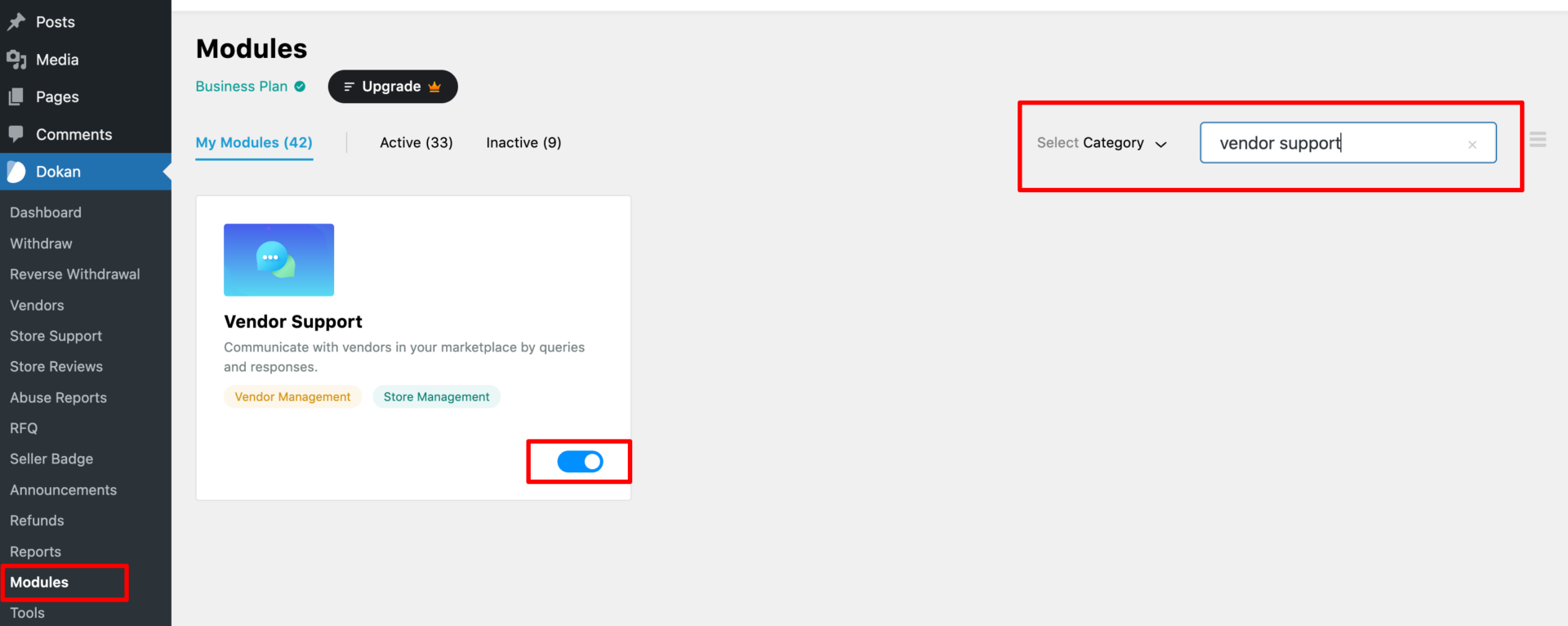
تمام شد! اکنون ماژول فعال شده و آماده برقراری ارتباط بین فروشندگان و مدیران است.
- نکته مهم: مدیران نمیتوانند گفتگوی جدیدی با فروشندگان آغاز کنند. فقط فروشندگان قادر به شروع گفتگو با ارسال پیام به مدیر هستند. مدیران میتوانند به پیامهای فروشندگان پاسخ دهند و گفتگو را ادامه دهند، اما نمیتوانند مکالمهای را از ابتدا آغاز کنند.
چگونه فروشنده میتواند به مدیر پیام بدهد؟# #
فروشندگان بهسادگی میتوانند از طریق داشبورد فروشنده برای مدیر پیام ارسال کنند.
روش کار:
- کلیک روی پشتیبانی مدیر: در داشبورد فروشنده، دکمه Admin Support را در منوی سمت چپ پیدا کرده و روی آن کلیک کنید.
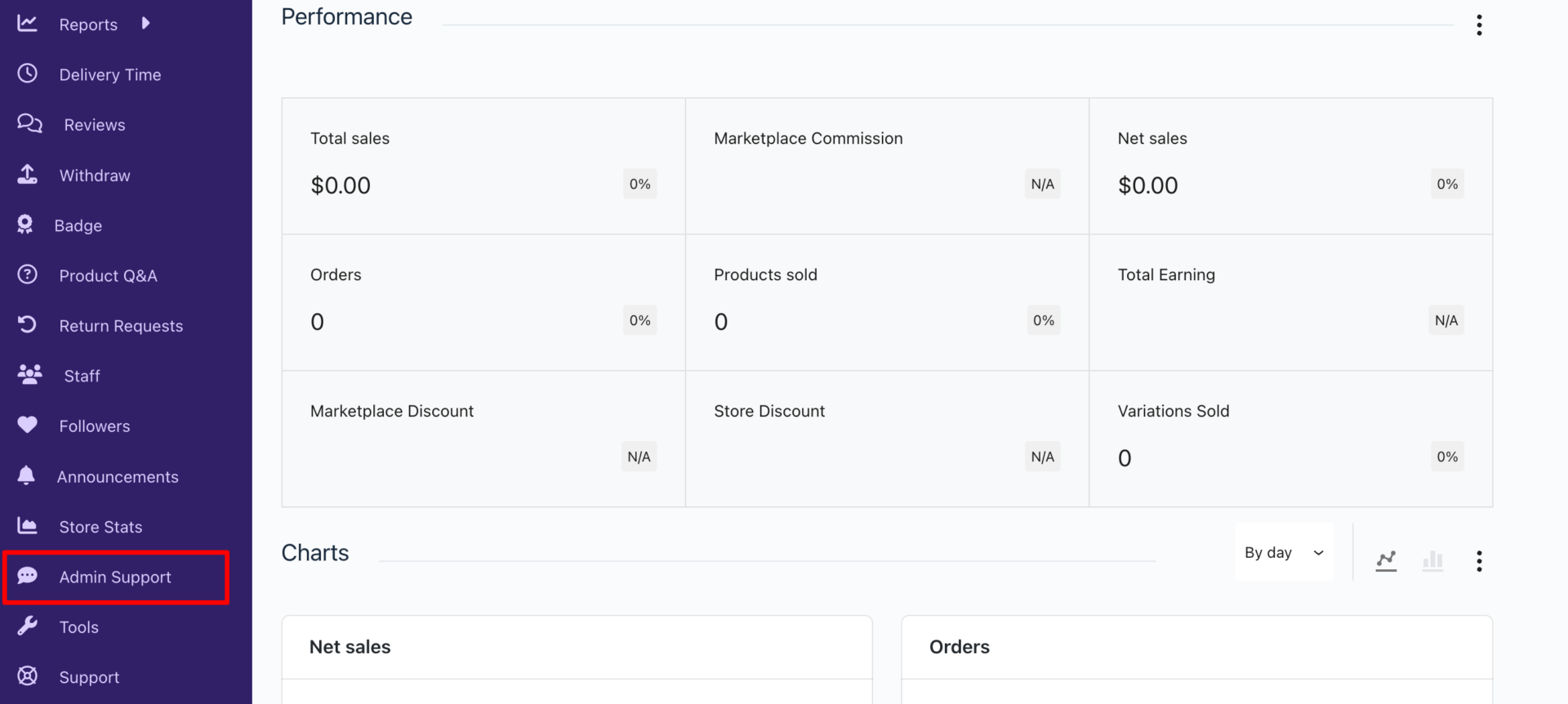
- افزودن تیکت جدید: در صفحه پشتیبانی مدیر، روی دکمه + Add New Ticket کلیک کنید تا مکالمه جدیدی آغاز شود.
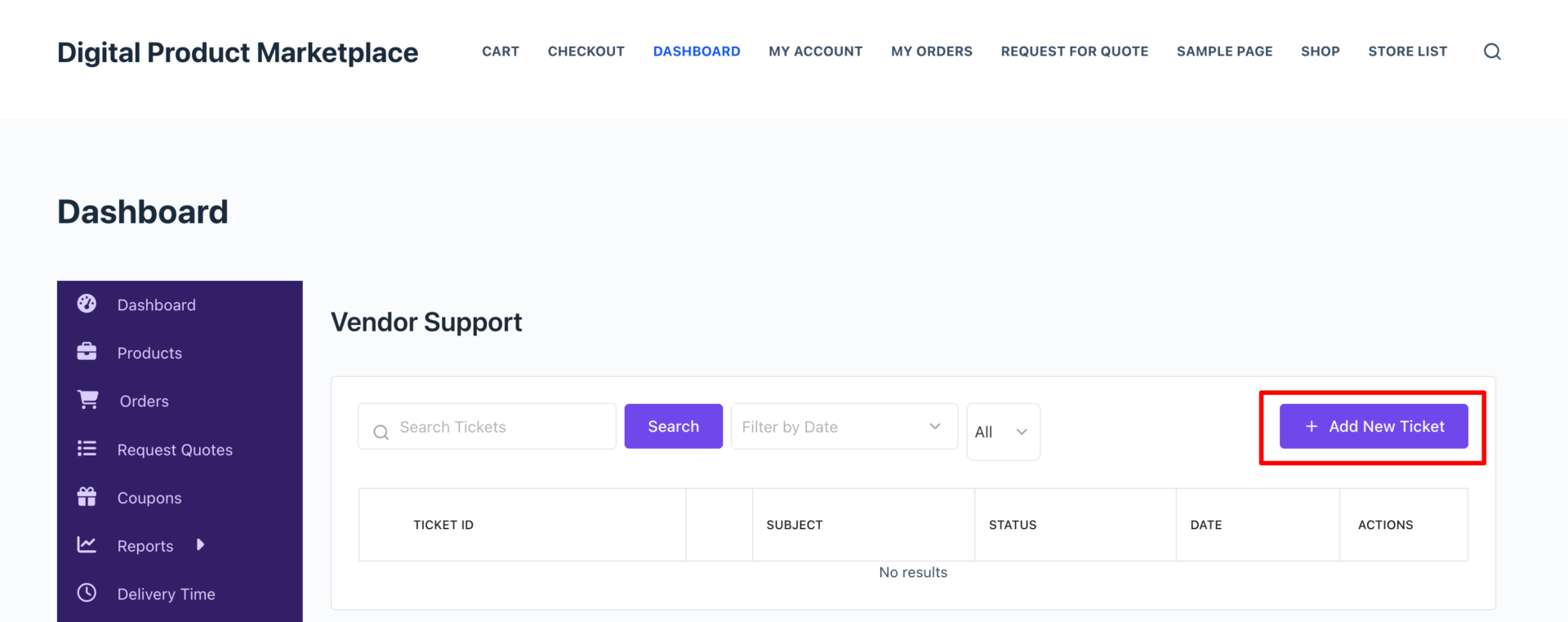
- نوشتن پیام: پنجرهای باز میشود که میتوانید در آن موضوع و پیام خود را وارد کنید. مشکل یا پرسش خود را واضح و دقیق بیان کنید.
- استایل دهی متن و بارگذاری تصویر: ویرایشگر پیام دارای گزینههای فرمتدهی متن است. همچنین میتوانید تصویر بارگذاری کنید تا مشکل برای مدیر روشنتر شود.
- ارسال پیام: پس از تکمیل، روی دکمه Submit کلیک کنید تا پیام به مدیر ارسال شود.
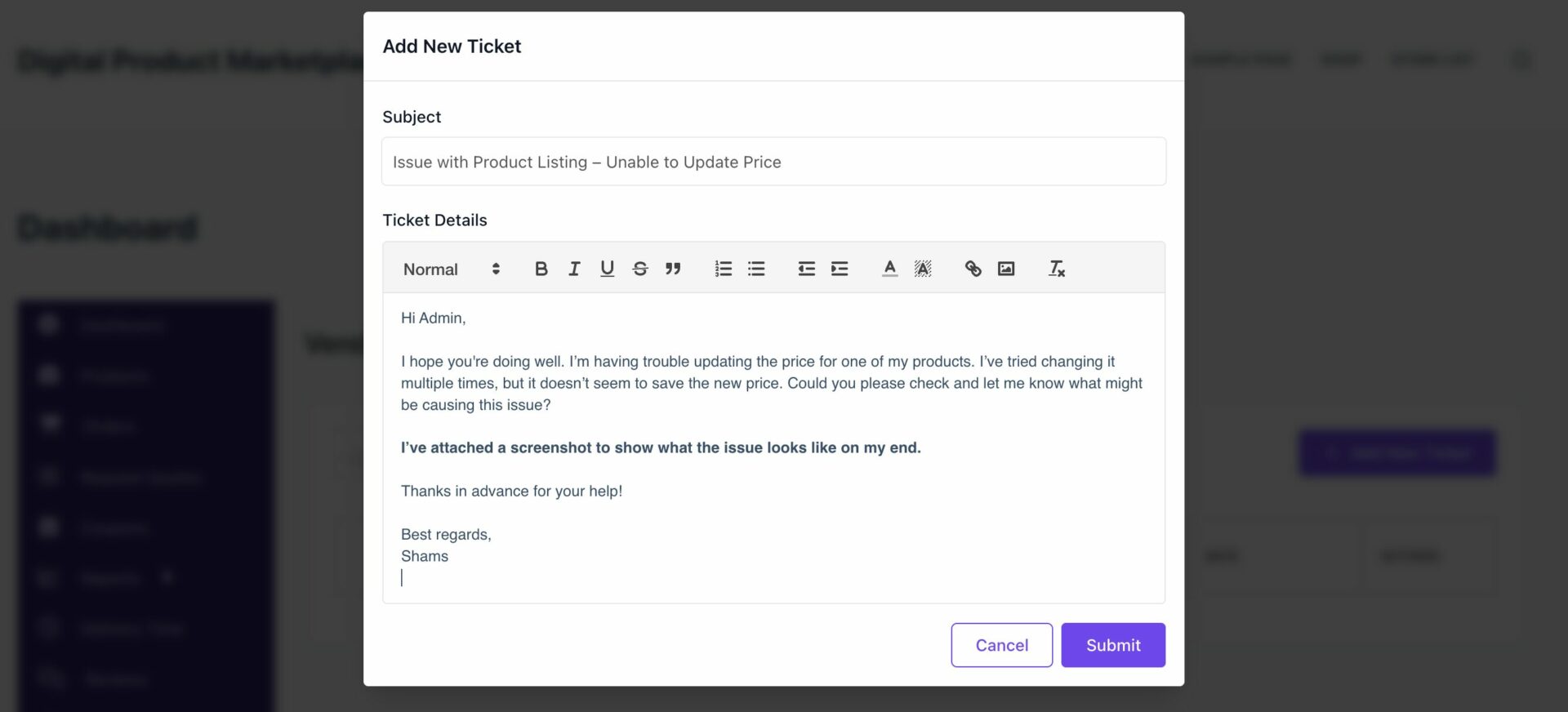
تمام شد!
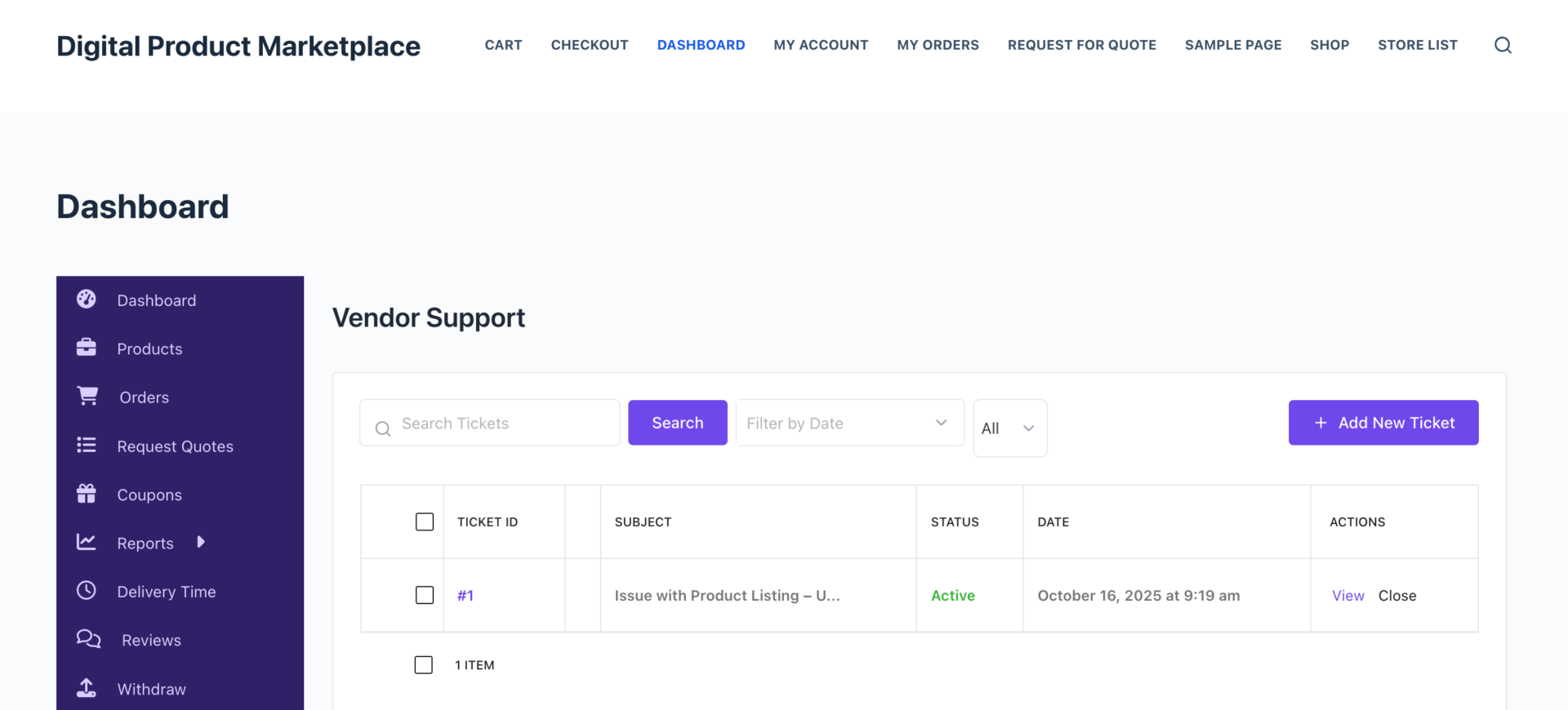
پس از ارسال پیام، فروشنده داشبورد Vendor Support را مشاهده خواهد کرد. رابط کاربری ساده و دوستانه است و شامل موارد زیر میشود:
- شناسه تیکت (Ticket ID): هر پیام یا درخواست پشتیبانی یک شناسه یکتا دارد که یافتن و مدیریت آن را آسانتر میکند.
- موضوع: نمایش عنوان یا مشکل که توسط فروشنده مطرح شده است.
- وضعیت: نمایش وضعیت فعلی تیکت مانند «Active» یا «Closed».
- تاریخ: تاریخ و زمان ایجاد تیکت.
- اقدامات: امکان مشاهده یا بستن تیکت.
- جستجو و فیلتر: امکان یافتن تیکتها با کلیدواژه و فیلتر بر اساس تاریخ.
چگونه مدیر یک تیکت را رسیدگی میکند؟# #
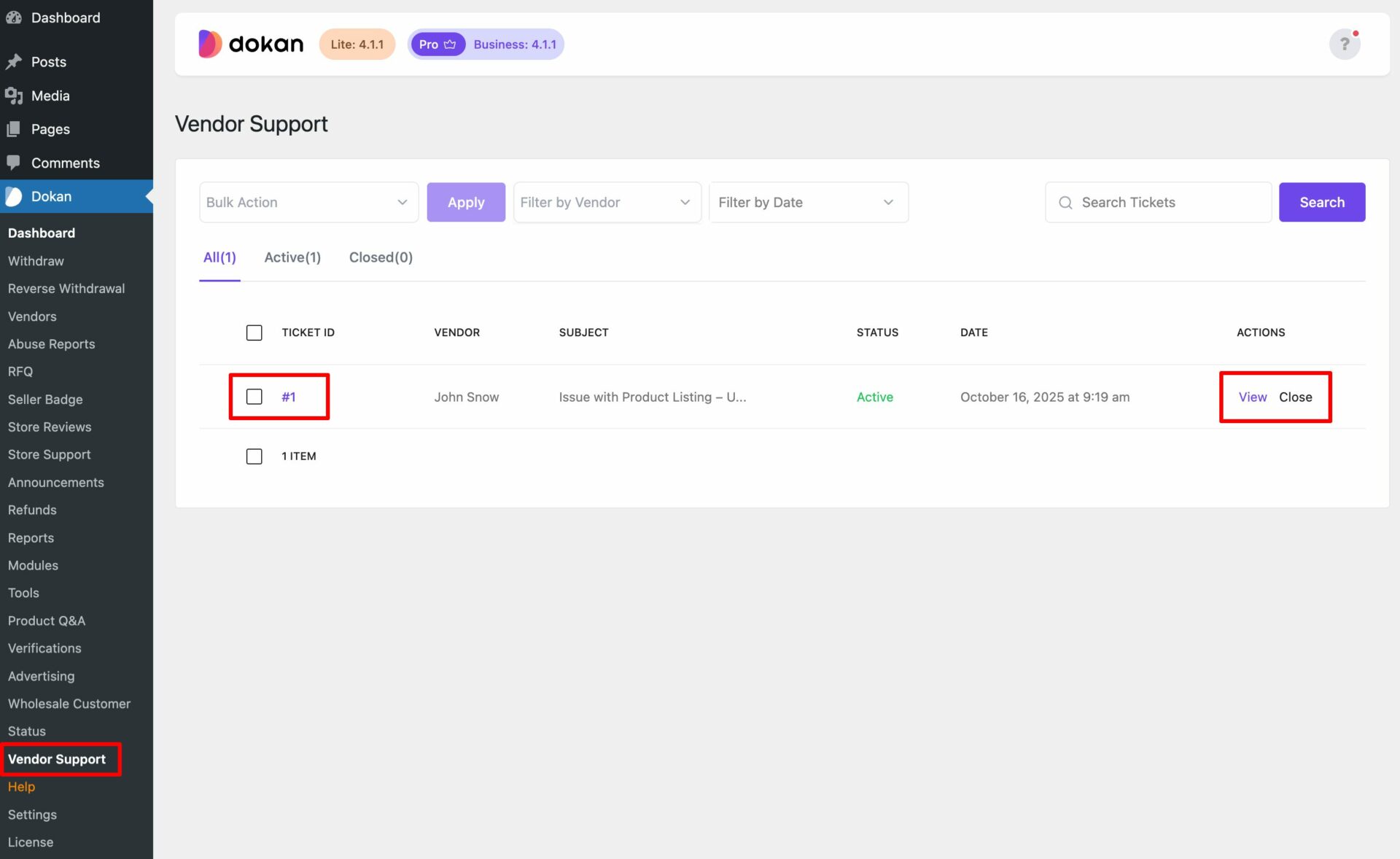
بهعنوان مدیر، به مسیر Dokan → Vendor Support بروید و همه تیکتها را مشاهده کنید.
روی Ticket ID یا گزینههای اقدامات کلیک کنید تا بتوانید پاسخ دهید.
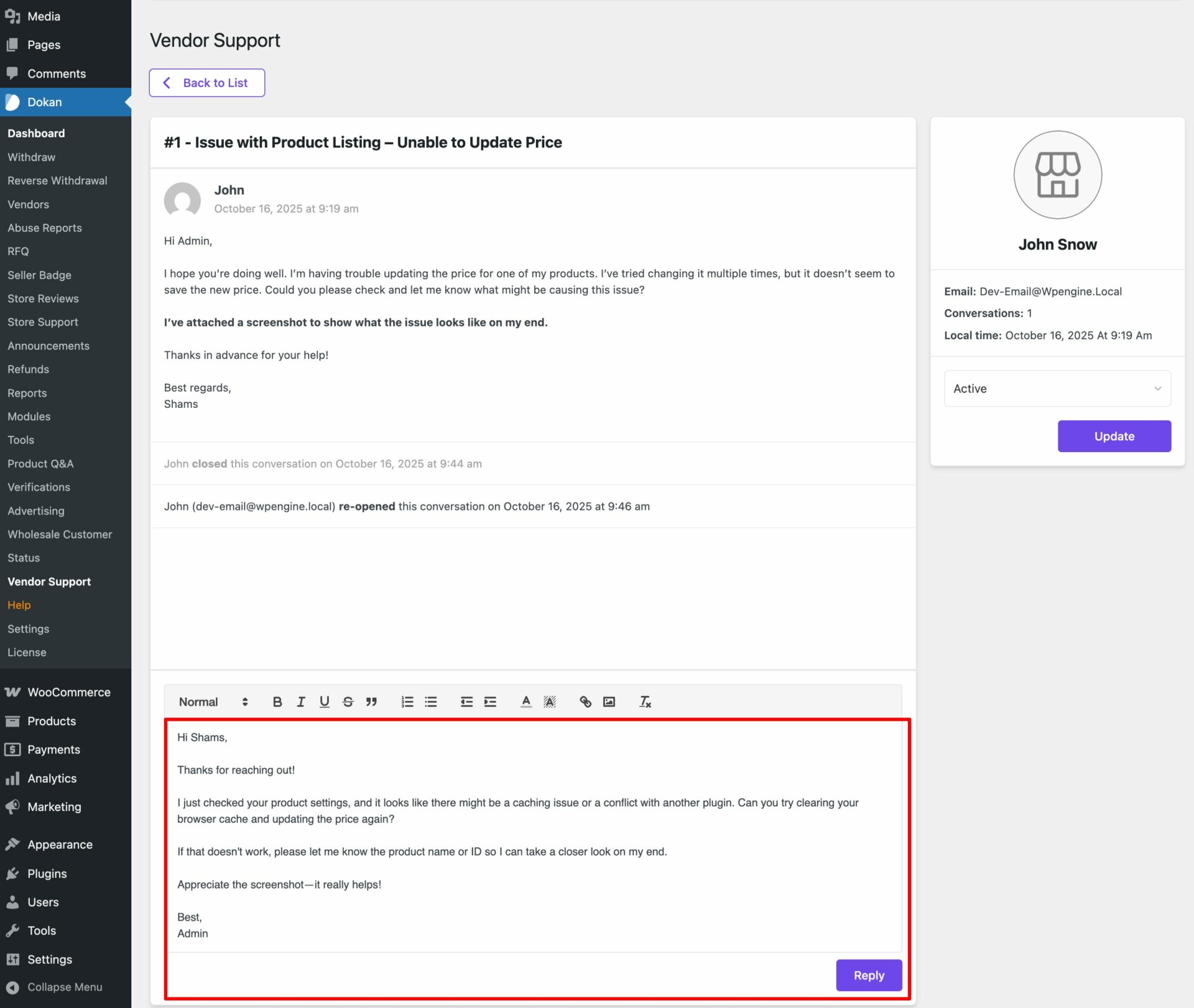
پس از کلیک، صفحه پاسخ پیام نمایش داده میشود. پیام را نوشته و روی Reply کلیک کنید تا ارسال شود.
بعد از پاسخ، اگر مشکل حل شده باشد، میتوانید با انتخاب وضعیت «Close» و کلیک روی Update تیکت را ببندید.
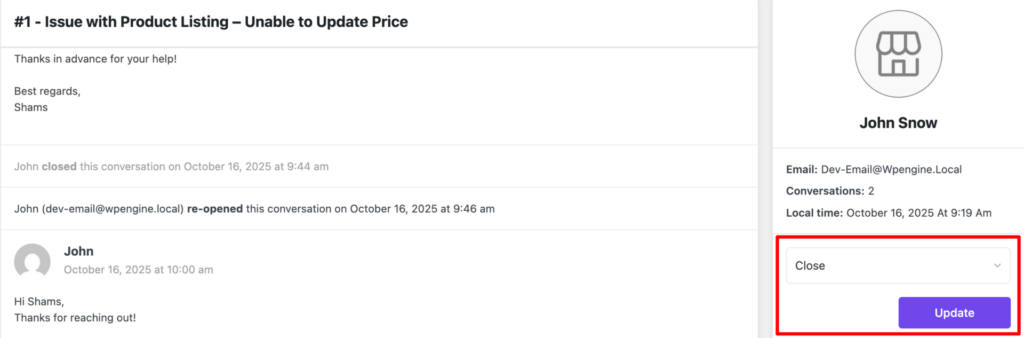
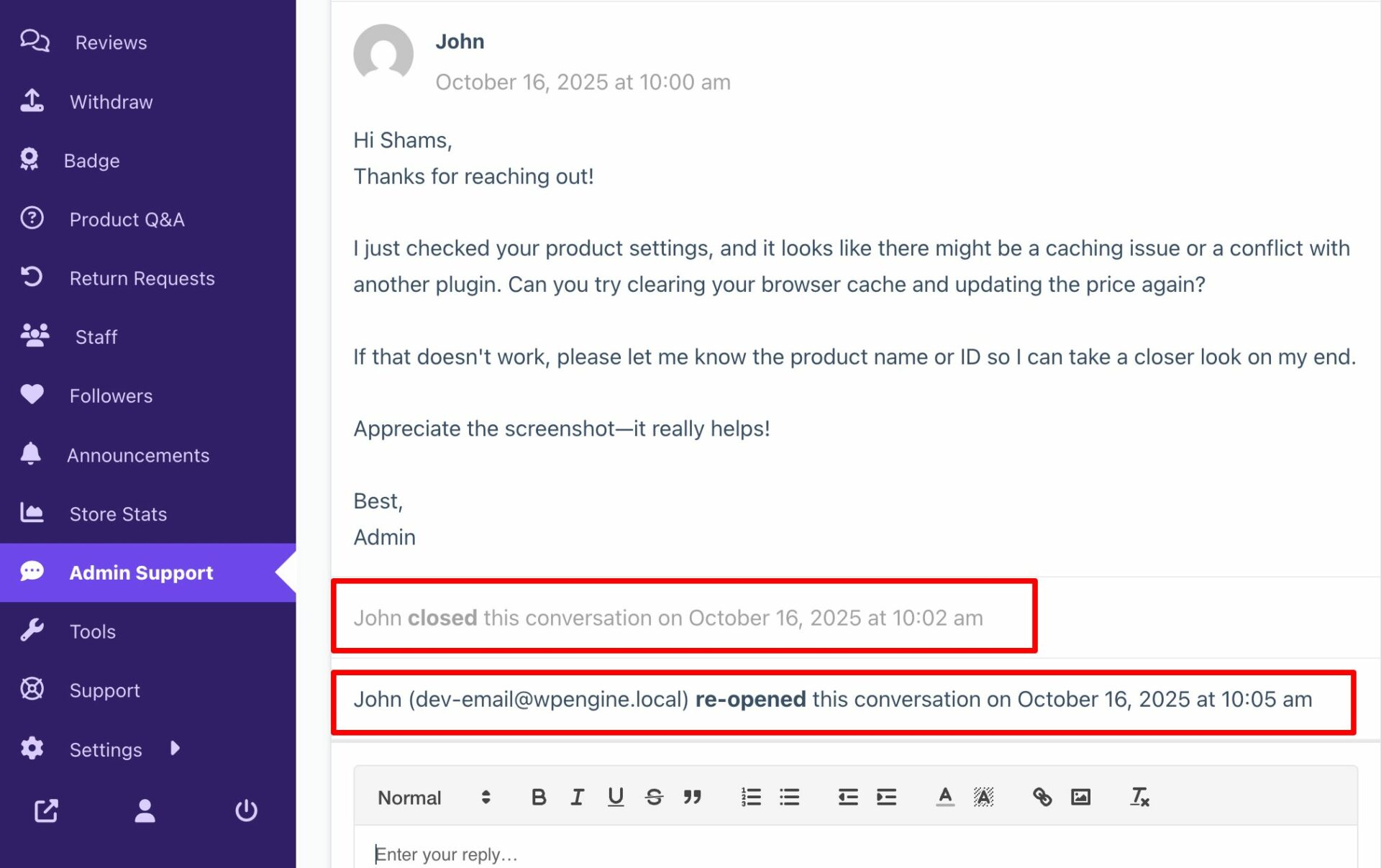
فروشندگان نیز میتوانند گفتگوها را ببندند. هر زمان که یکی از طرفین پیام جدیدی ارسال کند، وضعیت «Active» میشود. همچنین مشخص است که چه کسی گفتگو را بسته یا باز کرده است.
تنظیمات ووکامرس (اختیاری)# #
اگر مدیر بخواهد پیامهای فروشنده علاوه بر داشبورد در ایمیل نیز دریافت شود، این تنظیم از طریق ووکامرس قابل انجام است. همچنین پاسخهای مدیر از داشبورد میتواند به ایمیل فروشنده ارسال شود.
روش تنظیم:
- ورود به Admin Dashboard
- رفتن به WooCommerce → Settings
- انتخاب برگه Emails
- پیدا کردن گزینههای Dokan – Ticket from Vendor و Dokan – Ticket Reply from Admin
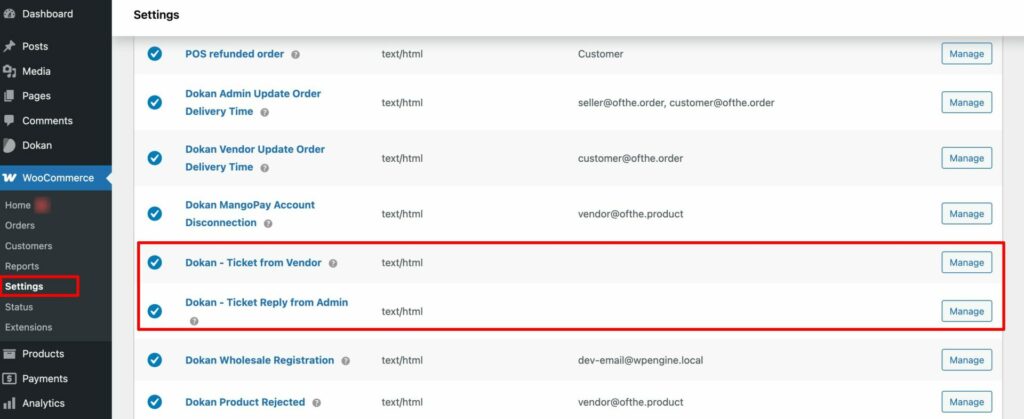
بهصورت پیشفرض اعلان پیام فروشنده و پاسخ ایمیلی فعال هستند. برای غیرفعالسازی، روی «Manage» کلیک کرده و گزینه اعلان ایمیلی را خاموش کنید.
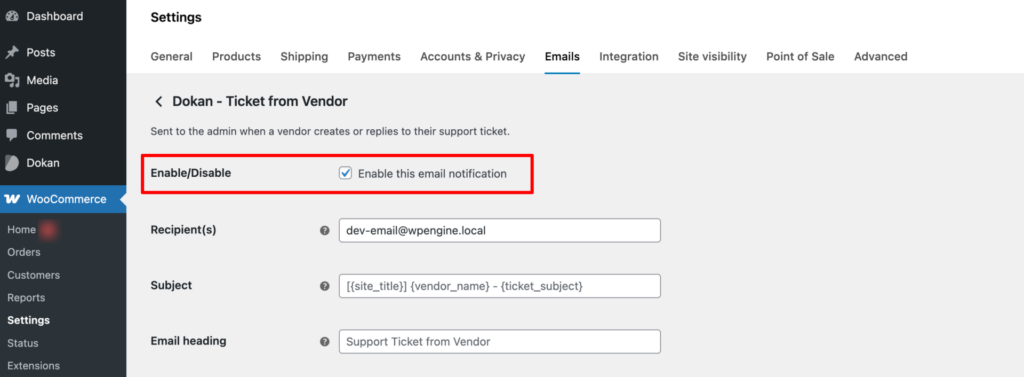
بههمین ترتیب میتوانید گزینه ‘Dokan – Ticket Reply from Admin’ را فعال یا غیرفعال کنید.
تمام! حالا میتوانید از ماژول قدرتمند پشتیبانی فروشنده استفاده کنید.


